บทนำ
การอัปเกรด CPU ของคุณสามารถยกระดับประสิทธิภาพของระบบได้อย่างมาก อย่างไรก็ตาม การเปลี่ยนผ่านนี้ไม่ได้ราบรื่นเสมอไป ปัญหาสำคัญประการหนึ่งที่อาจเกิดขึ้นคือการเสียหายของเฟิร์มแวร์ Trusted Platform Module (fTPM) และส่วนประกอบการเก็บข้อมูลแบบไม่ลบ (NV) ซึ่งเป็นองค์ประกอบที่สำคัญในโครงสร้างความปลอดภัยของอุปกรณ์ของคุณ การเกิดความเสียหายของ fTPM NV อาจทำให้ระบบไม่เสถียรและสูญเสียข้อมูลที่เป็นไปได้ การทำความเข้าใจปัญหานี้ช่วยให้มั่นใจได้ว่ากระบวนการอัปเกรดจะราบรื่น บทความนี้เจาะลึกถึงอาการ วิธีการแก้ไขปัญหา และมาตรการป้องกันเพื่อจัดการและหลีกเลี่ยงการเสียหายของ fTPM NV อย่างมีประสิทธิภาพ
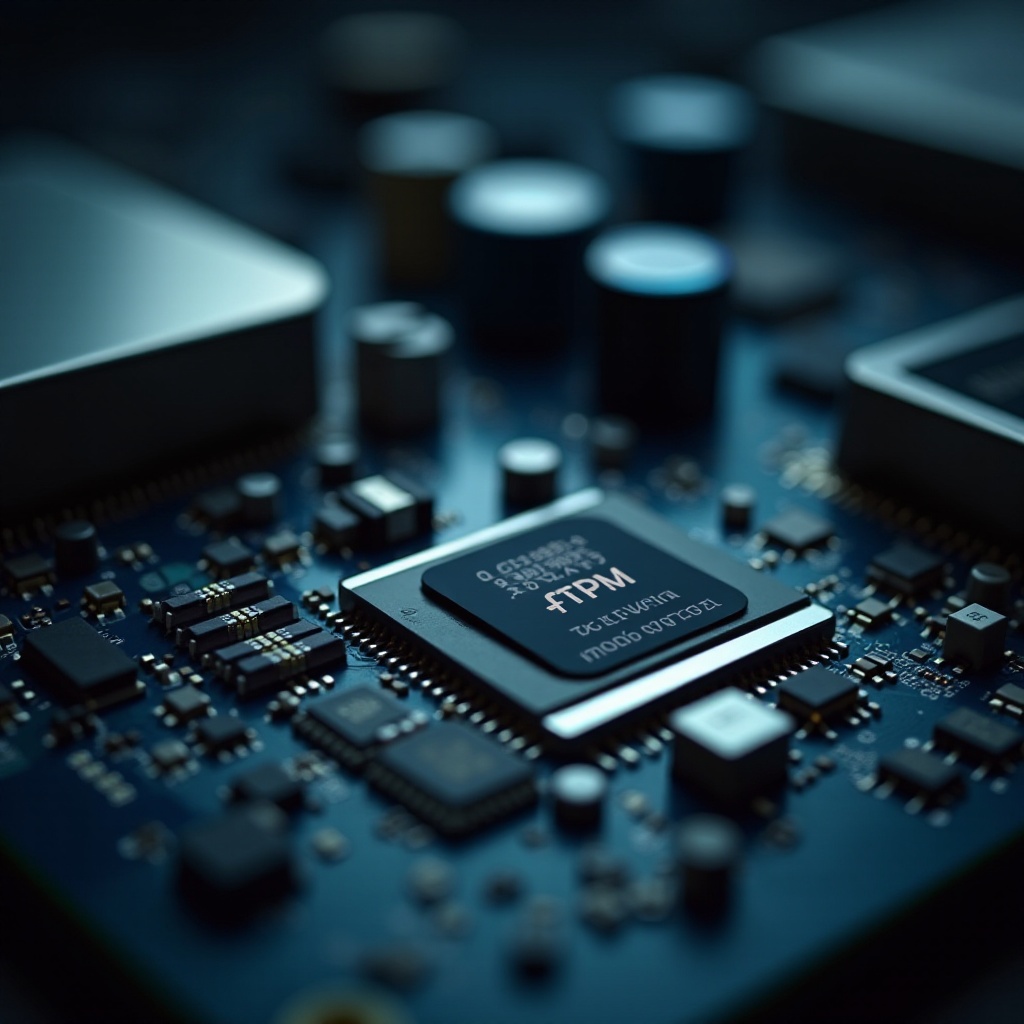
การทำความเข้าใจเกี่ยวกับการเสียหายของ fTPM และ NV
ในการคอมพิวเตอร์ fTPM เป็นการใช้งาน Trusted Platform Module ที่ใช้เฟิร์มแวร์ ซึ่งมีความสำคัญต่อความสมบูรณ์ของความปลอดภัยของข้อมูล การเก็บข้อมูล NV จะเก็บข้อมูลอย่างต่อเนื่อง ป้องกันจากการสูญเสียพลังงาน ร่วมกัน, องค์ประกอบเหล่านี้ครอบคลุมโปรโตคอลความปลอดภัยที่สำคัญ ด้วยการติดตั้ง CPU ใหม่ องค์ประกอบเหล่านี้ประสบความขัดแย้งที่เกี่ยวข้องกับความเข้ากันได้ ซึ่งมักจะสิ้นสุดในการเสียหายการใช้งาน ปัญหาเหล่านี้มักเกิดจากการไม่ตรงกันของโปรโตคอลความปลอดภัยหรือการตั้งค่าที่ไม่เหมาะสมระหว่าง CPU และการตั้งค่า TPM ที่มีอยู่ เมื่อเข้าใจความซับซ้อนทางเทคโนโลยีเหล่านี้ คุณจะสามารถวินิจฉัยปัญหาได้อย่างรวดเร็วและเตรียมพร้อมสำหรับสถานการณ์แก้ไขปัญหาที่เป็นไปได้
อาการของการเสียหาย fTPM NV
การรับรู้ถึงสัญญาณของการเสียหาย fTPM NV มีความสำคัญสำหรับการแทรกแซงที่ทันเวลา:
1. การเสื่อมประสิทธิภาพของระบบ: การทำงานช้าลงอย่างไม่คาดคิดอาจเป็นสัญลักษณ์ของปัญหาเฟิร์มแวร์พื้นฐาน
2. การเริ่มต้นระบบล้มเหลว: การรีสตาร์ทหรือข้อผิดพลาดการบูตที่เกิดขึ้นบ่อยบ่งบอกว่าควรตรวจสอบเพิ่มเติม
3. การแจ้งเตือนข้อผิดพลาด: ข้อความผิดพลาดที่เฉพาะเจาะจงเกี่ยวกับ TPM สัญญาณข้อผิดพลาดโครงสร้างความปลอดภัย
4. ปัญหาการเข้าถึง: ปัญหาการเข้าสู่ระบบในระบบปลอดภัยอาจบ่งบอกถึงปัญหาการยืนยันตัวตนที่เกี่ยวข้องกับ TPM
สำหรับการระบุที่มีประสิทธิภาพ เครื่องมือต่างๆ เช่น Windows Event Viewer, TPM Management Console, และเครื่องมือบุคคลที่สามเช่น HWinfo สามารถช่วยในการระบุสิ่งที่ผิดปกติเฉพาะได้ การระบุที่ถูกต้องนำไปสู่แนวทางการแก้ไขปัญหาที่มีข้อมูลและมีประสิทธิภาพ
ขั้นตอนการแก้ไขปัญหาเบื้องต้น
การจัดการกับอาการหมายถึงการเริ่มต้นด้วยการตรวจสอบพื้นฐาน:
1. การตรวจสอบความเข้ากันได้: ตรวจสอบว่า CPU ของคุณเข้ากันได้กับตัวเครื่องหลัก ดูเอกสารของฮาร์ดแวร์ของคุณหรือทรัพยากรออนไลน์ของผู้ผลิต
2. การติดตั้งฮาร์ดแวร์อย่างปลอดภัย: ตรวจสอบให้แน่ใจว่า CPU ถูกติดตั้งอย่างถูกต้องและการเชื่อมต่อทั้งหมดแน่นหนา เนื่องจากความผิดพลาดในการติดตั้งเป็นรากฐานของปัญหาเหล่านี้บ่อยครั้ง
3. รีเซ็ตการตั้งค่า BIOS: บางครั้ง การรีเซ็ต BIOS ไม่ว่าด้วยการเคลียร์ CMOS หรือการใช้ออปชั่นรีเซ็ตบนบอร์ด อาจปรับการตั้งค่าระบบให้ตรงกับการตั้งค่าฮาร์ดแวร์ใหม่
4. การปรับการตั้งค่า TPM: เข้าถึง BIOS ของคุณและให้แน่ใจว่าการตั้งค่า TPM ตรงกับความจำเป็นของความปลอดภัยของระบบของคุณ
การเชื่อมโยงรายละเอียดของฮาร์ดแวร์กับการทำงานของระบบทำให้แน่ใจว่าการติดตั้งใหม่ใดๆ เหมาะสมและบูรณาการดี ทำให้เริ่มต้นการแก้ไขปัญหาได้อย่างมีประสิทธิภาพ
เทคนิคการแก้ไขปัญหาขั้นสูง
หากมาตรการพื้นฐานไม่เพียงพอ ให้ใช้วิธีการขั้นสูงเหล่านี้:
1. การอัปเดตและการกำหนดค่า BIOS:
– ค้นหาอัปเดต BIOS ผ่านช่องทางสนับสนุนอย่างเป็นทางการของตัวเครื่องหลัก การรักษา BIOS ให้ทันสมัยสามารถแก้ไขปัญหาความเข้ากันได้ต่างๆ ที่เกี่ยวข้องกับ CPU ใหม่ได้มาก
– เมื่ออัปเดต, ให้ทำตามแนวทางอย่างเคร่งครัดเพื่อลดความเสี่ยงในการบล็อกอุปกรณ์
- การรีเซ็ตการตั้งค่า fTPM:
- ภายใน BIOS, หาตำแหน่งการตั้งค่า TPM และเริ่มรีเซ็ตหากความพยายามก่อนหน้านี้ล้มเหลว
- หลังจากนั้น ให้กำหนดระบบปฏิบัติการและซอฟต์แวร์ที่พึ่งพา TPM ให้เหมาะสมสำหรับการทำงานที่ราบรื่น หลังจากรีเซ็ต
กลยุทธ์เหล่านี้มุ่งเน้นที่การประสานสภาพแวดล้อมการคอมพิวเตอร์ เพื่อให้มั่นใจในความสม่ำเสมอของการดำเนินงานแม้จะมีความซับซ้อนของการอัปเดตฮาร์ดแวร์
การกู้คืนและฟื้นฟูข้อมูล
ในสถานการณ์ที่การเสียหายของ fTPM NV มีผลกระทบต่อความเสถียรของข้อมูล พิจารณาขั้นตอนการกู้คืนเหล่านี้:
1. กลับการเปลี่ยนแปลงของระบบ: ใช้ตัวเลือกกู้คืนระบบเพื่อยกเลิกการกระทำล่าสุดที่อาจทำให้เกิดการเสียหาย
2. เครื่องมือกู้คืนข้อมูล:
– ใช้ฟังก์ชันการกู้คืนที่มีอยู่ในระบบปฏิบัติการ
– หากวิธีการภายในไม่เพียงพอสำรวจซอฟต์แวร์กู้คืนของฝ่ายที่สามที่น่าเชื่อถือ
การแก้ไขปัญหาเหล่านี้หมุนรอบวิธีการคู่ของการลดการเปลี่ยนแปลงในขณะที่มั่นใจในความสมบูรณ์ของข้อมูลผ่านการนำฟังก์ชันกลับคืนอย่างระมัดระวัง เพื่อให้กลับสู่ภาวะปกติ
การป้องกันปัญหา fTPM NV ในอนาคต
มาตรการเชิงรุกช่วยหลีกเลี่ยงข้อผิดพลาดในอนาคต พิจารณากลยุทธ์การป้องกันเหล่านี้:
1. แนวปฏิบัติที่ดีที่สุดในการติดตั้ง CPU:
– คงความแม่นยำสูงสุดกับการตรวจสอบความเข้ากันได้ของฮาร์ดแวร์ทั้งหมดก่อนการอัปเกรด
– ปฏิบัติตามแนวทางของผู้ผลิตอย่างเคร่งครัดในระหว่างการติดตั้งองค์ประกอบ
- การสำรองข้อมูลเป็นระยะ:
- นำโปรโตคอลการสำรองข้อมูลประจำมาใช้โดยใช้การเก็บข้อมูลบนคลาวด์หรือการแก้ไขฮาร์ดไดรฟ์ภายนอกเพื่อการเก็บรักษาข้อมูลอัตโนมัติและสม่ำเสมอ
โดยการฝังกลยุทธ์เหล่านี้ในการทำงานประจำวันของคุณ คุณจะป้องกันระบบของคุณล่วงหน้าต่อความผิดปกติที่อาจเกิดขึ้น โดยการใช้เทคโนโลยีและแนวปฏิบัติที่ดีที่สุดเพื่อรองรับการดำเนินงานที่ราบรื่น
ข้อสรุป
การจัดการกับการเสียหายของ fTPM NV อย่างถูกต้องเกี่ยวข้องกับการเข้าใจสาเหตุรากฐาน การรับรู้ถึงอาการเบื้องต้น และการใช้การแก้ไขปัญหาที่ครอบคลุมเพื่อมั่นใจในความสามารถในการทำงานของระบบ นอกจากนี้ การเน้นการดูแลป้องกันทำให้แน่ใจได้ว่าการอัปเกรดในอนาคตจะเกิดขึ้นโดยไม่มีอุปสรรคเสริมประสิทธิภาพและความปลอดภัยของโครงสร้างพื้นฐานการคอมพิวเตอร์ของคุณ
คำถามที่พบบ่อย
ควรทำอย่างไรหากปัญหา fTPM ยังคงอยู่หลังจากการแก้ไขปัญหาแล้ว?
พิจารณาติดต่อบริการสนับสนุนของผู้ผลิตเมนบอร์ดหรือซีพียูของคุณเพื่อการวินิจฉัยอย่างมืออาชีพเพื่อค้นหาปัญหาที่ลึกลงไป
การเสียหายของ fTPM NV สามารถทำให้ข้อมูลสูญหายได้หรือไม่?
ได้ การเสียหายอาจทำให้ระบบของคุณไม่เสถียรและนำไปสู่การสูญหายของข้อมูล การสำรองข้อมูลอย่างสม่ำเสมอจะช่วยลดความเสี่ยงนี้ ทำให้สามารถกู้คืนข้อมูลได้หากเกิดปัญหา
ปลอดภัยหรือไม่ที่จะจัดการปัญหาเหล่านี้โดยไม่มีความช่วยเหลือจากมืออาชีพ?
การแก้ไขปัญหาขั้นพื้นฐานสามารถจัดการเองได้ แต่สำหรับขั้นตอนขั้นสูง เช่น การอัพเดต BIOS ควรขอความช่วยเหลือจากมืออาชีพเพื่อหลีกเลี่ยงปัญหาเพิ่มเติม