บทนำ
คุณคาดหวังเสียงที่หนักแน่นขึ้น ไม่ใช่ความเงียบ หากซาวด์บาร์ของคุณเชื่อมต่อกับทีวีไม่ได้ คุณแก้ได้ด้วยลำดับการตั้งค่าที่แม่นยำและการตรวจสอบไม่กี่อย่างที่ชาญฉลาด คู่มือนี้จะแสดงวิธีเริ่มจากขั้นตอนแก้เร็ว แล้วค่อยไปที่การตั้งค่า HDMI ARC และ eARC, ทดสอบรูปแบบอย่าง PCM และ Dolby, และใช้สายออปติคัลหรือ Bluetooth เมื่อเหมาะสมกว่า คุณจะเห็นวิธีอัปเดตเฟิร์มแวร์ แยกปัญหาที่สายและอะแดปเตอร์ และเมื่อใดควรรีเซ็ต ส่วนของแบรนด์ครอบคลุม Samsung, LG, Sony, Vizio, TCL และ Hisense หมายเหตุแพลตฟอร์มรวม Roku TV, Google TV และ Android TV, Tizen, webOS และ Fire TV
เราเริ่มจากการตรวจเร็วที่สุดเพราะจะแก้ข้อผิดพลาดที่พบบ่อยได้ภายในไม่กี่นาที จากนั้นคุณจะยืนยันประเภทการเชื่อมต่อที่ใช้ เพื่อให้เปลี่ยนเฉพาะการตั้งค่าที่สำคัญ หลังจาก HDMI เราครอบคลุมออปติคัลและ Bluetooth เป็นตัวเลือกที่เชื่อถือได้ สุดท้ายเรารวมทุกอย่างเป็นขั้นตอนทีละข้อและบทสรุปสั้นๆ เพื่อให้คุณรักษาการแก้ไขให้ถาวรได้
เริ่มที่นี่: ตรวจสอบเร็ว 60‑วินาที
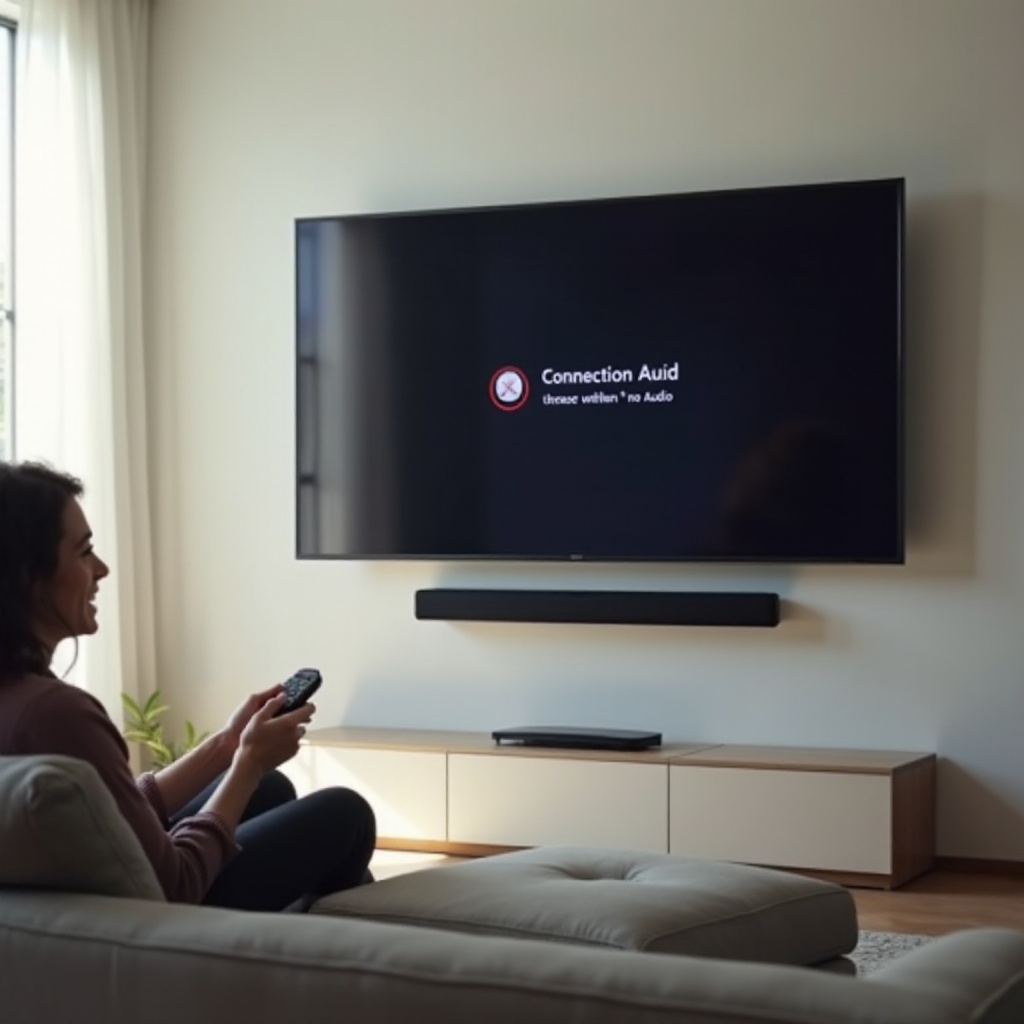
ก่อนจะเปิดเมนู ให้ยืนยันพื้นฐานก่อน การตรวจสอบความสมเหตุสมผลเหล่านี้แก้หลายกรณีที่ซาวด์บาร์เงียบหรือทีวีสลับไปใช้ลำโพงในตัว
- ตรวจสอบให้แน่ใจว่าทั้งทีวีและซาวด์บาร์มีไฟและเปิดอยู่
- เพิ่มระดับเสียงทีวีและยกเลิกการปิดเสียง ทีวีบางรุ่นปิดเสียงสัญญาณ ARC เมื่อปิดลำโพงในตัว
- เพิ่มเสียงซาวด์บาร์และตรวจสอบว่าปิดการปิดเสียง
- ยืนยันการเชื่อมต่อทางกายภาพ:
- สาย HDMI ต้องต่อจากพอร์ตทีวีที่ระบุว่า ARC หรือ eARC ไปยังพอร์ตซาวด์บาร์ที่ระบุว่า ARC หรือ eARC ซึ่งมักระบุว่า HDMI OUT (TV‑ARC)
- เสียบสายออปติคัลให้แน่นจนมีเสียงคลิก และถอดปลอกครอบปลายเล็กๆ ออกแล้ว
- การจับคู่ Bluetooth ต้องแสดงซาวด์บาร์เป็นอุปกรณ์เสียงที่ใช้งานบนทีวี ไม่ใช่โทรศัพท์ของคุณ
- เลือกเอาต์พุตเสียงของทีวีให้ถูกต้อง: ARC หรือ eARC สำหรับ HDMI, Optical สำหรับ TOSLINK, Bluetooth สำหรับไร้สาย
- บนซาวด์บาร์ เลือกอินพุตที่ตรงกัน เช่น TV ARC, eARC หรือ D.IN
หากการตรวจเหล่านี้ไม่ทำให้เสียงกลับมา ขั้นตอนต่อไปคือระบุประเภทการเชื่อมต่อของคุณเพื่อเปลี่ยนเฉพาะการตั้งค่าที่ส่งผลกับเส้นทางนั้น
ระบุประเภทการเชื่อมต่อของคุณ (HDMI ARC/eARC, Optical, Bluetooth, AUX)
วิธีแก้ขึ้นอยู่กับลิงก์ที่ใช้ เลือกเส้นทางและยึดเส้นทางนั้นระหว่างการแก้ไขปัญหาเพื่อระบุสาเหตุ
- HDMI ARC หรือ eARC ให้การทำงานร่วมกันที่ดีที่สุดด้วยรีโมตเดียวและรองรับรูปแบบเสียงขั้นสูง
- ออปติคัลเป็นตัวเลือกสำรองที่เสถียรสำหรับสเตอริโอและ Dolby Digital 5.1 แต่ไม่รองรับ Atmos หรือ TrueHD
- Bluetooth สะดวกและไร้สายแต่มีความหน่วงและอาจหลุดได้
- AUX หรืออะนาล็อกไม่พบบ่อยในทีวีรุ่นใหม่ แต่ใช้แก้ขัดสำหรับสเตอริโอแบบง่ายได้
เลือกเส้นทางของคุณ หากใช้ HDMI ARC หรือ eARC ให้ทำสามส่วนถัดไปตามลำดับ หากใช้ออปติคัลหรือ Bluetooth ให้ข้ามไปยังส่วนนั้นหลังจากตั้งค่าให้ทีวีส่งเสียงไปยังเอาต์พุตนั้นแล้ว
HDMI ARC/eARC: พอร์ต สาย และการจับมือสัญญาณอธิบาย
ARC และ eARC ส่งเสียงจากทีวีไปยังซาวด์บาร์ผ่านสาย HDMI เส้นเดียว ขณะที่ CEC ช่วยให้ทีวีควบคุมการเปิด‑ปิดและระดับเสียงของซาวด์บาร์ หากสาย พอร์ต หรือโซ่การควบคุม CEC ผิดพลาด คุณจะไม่มีเสียง
ทำตามกฎเหล่านี้เพื่อให้ลิงก์ ARC หรือ eARC สะอาด:
– ใช้พอร์ต HDMI ของทีวีที่มีป้ายว่า ARC หรือ eARC พอร์ต HDMI อื่นไม่ส่งกลับเสียง
– ต่อพอร์ตทีวีดังกล่าวเข้ากับพอร์ตซาวด์บาร์ที่มีป้ายว่า ARC หรือ eARC โดยทั่วไปคือ HDMI OUT (TV‑ARC) ห้ามใช้ HDMI IN ของซาวด์บาร์สำหรับการเชื่อมต่อกับทีวี
– ใช้สายที่ได้รับการรับรอง High Speed HDMI with Ethernet ใช้กับ ARC ได้ Ultra High Speed HDMI เหมาะที่สุดสำหรับ eARC และวิดีโอเจเนอเรชันถัดไป
– พยายามใช้สายให้สั้น สองถึงสามเมตรช่วยลดปัญหาการจับมือสัญญาณ
– หลีกเลี่ยงสวิตช์หรือตัวแยกสัญญาณในช่วงแรก เริ่มจากสายตรงทีวีไปซาวด์บาร์
หากต่อ ARC หรือ eARC ถูกต้อง ทีวีควรตรวจพบระบบเสียงภายนอกและส่งการควบคุมระดับเสียงให้ซาวด์บาร์ หากไม่เป็นเช่นนั้น ให้เปิดการตั้งค่า CEC และ ARC หรือ eARC ตามแบรนด์ต่อไป
เปิดการตั้งค่าทีวีที่ถูกต้อง (CEC/ARC/eARC)
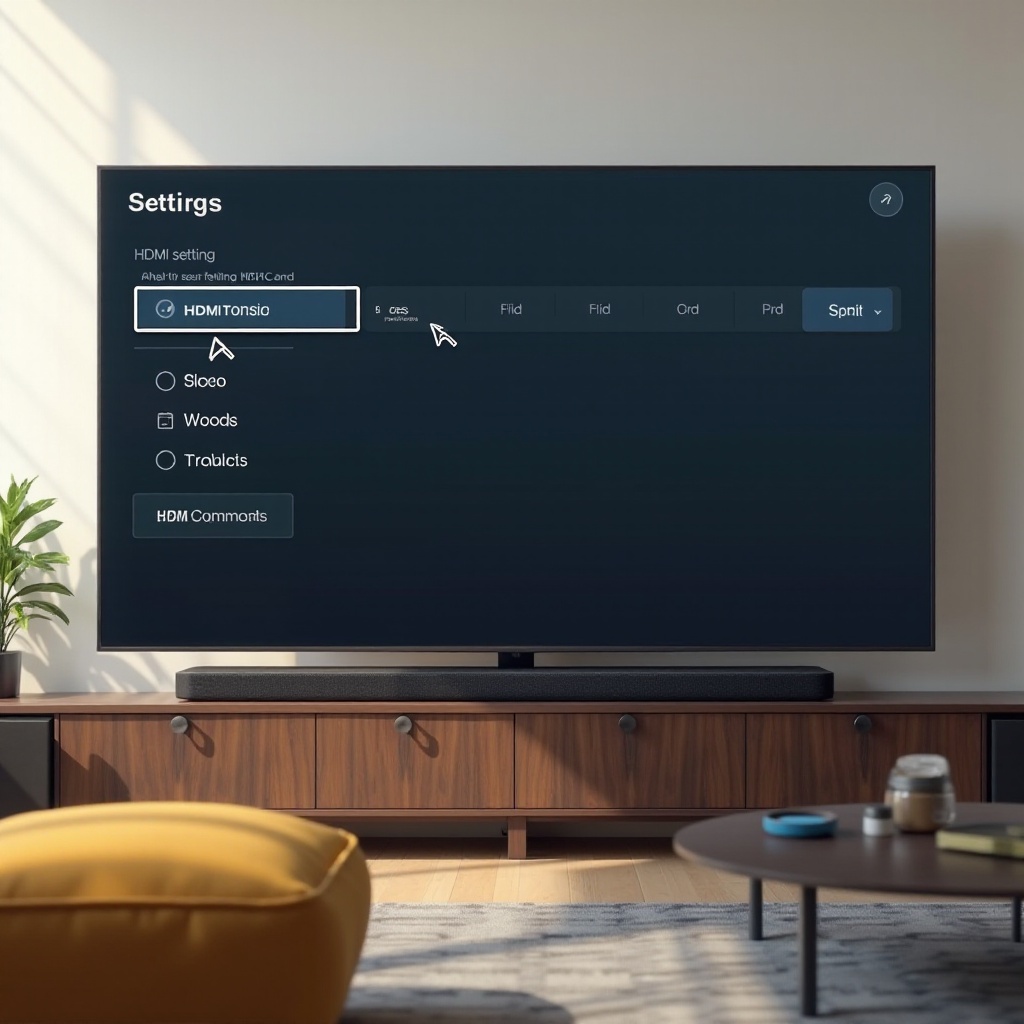
ARC และ eARC ต้องใช้ CEC เพื่อประสานการเปิด‑ปิดและระดับเสียง แต่ละแบรนด์เรียก CEC ต่างกันซึ่งทำให้การติดตั้งพลาดได้ เปิด CEC และ ARC หรือ eARC บนทีวีและยืนยันว่าเลือกเสียงภายนอกแล้ว
- Samsung: เปิด Anynet+ (HDMI‑CEC) ตั้งค่า eARC Mode เป็น Auto หากมี
- LG: เปิด SIMPLINK (HDMI‑CEC) เปิด eARC ตั้งค่า Sound Out เป็น HDMI ARC หรือ eARC
- Sony: เปิด Bravia Sync ตั้งค่า eARC mode เป็น Auto เปิดการให้ความสำคัญกับระบบเสียง
- Vizio: เปิด CEC และเปิด eARC หากมี
- TCL และ Hisense: เปิด CEC ในการตั้งค่าระบบและเปิด ARC หรือ eARC
จากนั้นตั้งค่าเสียงทีวีเป็นภายนอก: เลือก Audio System, Receiver หรือ HDMI ARC หรือ eARC และปิดลำโพงทีวีในตัว เมื่อการควบคุมทางฝั่งทีวีพร้อมแล้ว ต่อไปต้องให้ซาวด์บาร์ฟังจากอินพุตที่ถูกต้อง
ตั้งค่าอินพุตและโหมดของซาวด์บาร์ให้ถูกต้อง
ซาวด์บาร์ที่รองรับ ARC ยังต้องเลือกอินพุตที่ถูกต้องจึงจะเล่นเสียงจากทีวีได้ หลายรุ่นจำอินพุตสุดท้ายและค้างอยู่ที่ Bluetooth หรือออปติคัล
- เลือก TV ARC, eARC หรือ D.IN บนซาวด์บาร์ บางรุ่นจะแสดง TV ARC บนหน้าจอเมื่อเชื่อมต่อแล้ว
- ปิดโหมดเดโมหรือโหมดหน้าร้านหากมี
- พิจารณาเปิดฟีเจอร์เปิด‑ปิดอัตโนมัติเพื่อให้ซาวด์บาร์ตื่นพร้อมทีวี หากพบว่าเปิดเองสุ่ม ให้ปิดฟีเจอร์นี้ภายหลัง
หากเลือกอินพุตถูกต้องแต่ยังเงียบ ให้เคลียร์การจับมือ HDMI ด้วยการปิด‑เปิดไฟตามลำดับอย่างเคร่งครัด ขั้นตอนเดียวนี้มักแก้บั๊ก ARC และ CEC ได้
ปิด‑เปิดไฟตามลำดับที่ถูกต้องเพื่อกู้ ARC
การจับมือของ CEC และ ARC อาจค้างได้ การปิด‑เปิดไฟอย่างมีลำดับช่วยรีเซ็ต
1) ปิดทีวีและซาวด์บาร์ ถอดปลั๊กทั้งคู่.
2) รอ 60 วินาที กดปุ่มเปิด‑ปิดของแต่ละเครื่องหนึ่งครั้งขณะถอดปลั๊กเพื่อคายประจุ.
3) ต่อสาย HDMI ระหว่างพอร์ต ARC หรือ eARC ของทีวีกับพอร์ต ARC หรือ eARC ของซาวด์บาร์ใหม่.
4) เสียบปลั๊กทีวีก่อน รอจนบูตขึ้นหน้าจอหลักเต็มที่.
5) เสียบปลั๊กซาวด์บาร์ รอจนบูตเสร็จ.
6) บนทีวี ยืนยันว่าเปิด CEC และ ARC หรือ eARC แล้ว และเลือกอุปกรณ์เสียงภายนอก.
หากเสียงกลับมา นั่นคือสาเหตุ หากไม่ ให้ อัปเดตเฟิร์มแวร์ถัดไปเพื่อลบบั๊ก ARC ที่ทราบและเพิ่มการรองรับโค้ด็ค
อัปเดตเฟิร์มแวร์บนทีวีและซาวด์บาร์ (เคล็ดลับระบบและแอป)
เฟิร์มแวร์ล้าสมัยมักทำให้ ARC ล้มเหลว เสียงหลุด หรือฟีเจอร์ Dolby หาย อัปเดตทั้งสองอุปกรณ์เพื่อลดบั๊กซอฟต์แวร์
- Roku TV: ไปที่ Settings, System, System update
- Google TV หรือ Android TV: Settings, System, About, System update
- Samsung Tizen: Settings, Support, Software Update, Update Now
- LG webOS: Settings, Support, Software Update
- Sony Google TV: Settings, System, Software update
- Fire TV Edition: Settings, My Fire TV, About, Check for Updates
สำหรับซาวด์บาร์ ใช้แอปของแบรนด์เช่น Samsung, LG, Sony, Bose, Vizio หรือ Sonos เพื่อตรวจและติดตั้งอัปเดต หลังอัปเดต ให้รีบูตทีวีและซาวด์บาร์ หากยังไม่มีเสียง ให้ทดสอบด้วยรูปแบบเสียงง่ายๆ ก่อนแล้วเพิ่มความซับซ้อนขึ้น
เลือกรูปแบบเสียงที่เข้ากันได้ (PCM เทียบกับ Bitstream, Dolby, DTS)
รูปแบบที่ไม่ได้รับการรองรับอาจทำให้เงียบ เสียงติดๆ ดับๆ หรือเสียงเบา เริ่มจากรูปแบบที่ใช้ได้เสมอ แล้วค่อยเพิ่มความซับซ้อน
- ตั้งค่า Digital Audio Out ของทีวีเป็น PCM เพื่อยืนยันเสียงพื้นฐาน
- หาก PCM ใช้งานได้ ให้สลับเป็น Auto, Bitstream หรือ Pass Through เพื่อเปิดใช้ Dolby Digital หรือ Dolby Digital Plus
- สำหรับ Atmos กับแอปสตรีม ทีวีส่วนมากส่ง Atmos ในรูป Dolby Digital Plus; พอร์ต ARC จำนวนมากรองรับ สำหรับแผ่นและบางคอนโซลที่ส่ง Dolby TrueHD Atmos ปกติคุณต้องใช้ eARC
- ปิด DTS หากทีวีหรือซาวด์บาร์ของคุณไม่รองรับ ทีวีรุ่นใหม่จำนวนมากตัดการถอดรหัส DTS ออก
หากรูปแบบขั้นสูงใช้ไม่ได้แต่ PCM ใช้ได้ ให้คง PCM ไว้เพื่อความเสถียรและแก้ปัญหา HDMI ต่อไป หาก HDMI ยังไม่น่าเชื่อถือ ออปติคัลช่วยยืนยันว่าอุปกรณ์ของคุณมีเสียงแม้ ARC จะมีปัญหา
ออปติคัล (TOSLINK): การตั้งค่า ข้อจำกัด และเวลาใช้งาน
ออปติคัลเรียบง่ายและเสถียร จึงเหมาะเป็นเครื่องมือวินิจฉัยและตัวเลือกสำรองระยะยาว
- ถอดปลอกพลาสติกเล็กๆ ที่ปลายสายออก เสียบทั้งสองด้านจนมีเสียงคลิก
- ตั้งค่าเอาต์พุตเสียงของทีวีเป็น Optical หรือ Digital Optical และเลือก PCM หรือ Dolby Digital
- คาดข้อจำกัดไว้: ออปติคัลไม่รองรับฟีเจอร์ของ eARC, Dolby TrueHD หรือการใช้งาน Atmos ส่วนใหญ่ การควบคุมระดับเสียงอาจต้องใช้การเรียนรู้สัญญาณ IR หรือรีโมตของซาวด์บาร์
ใช้ออปติคัลเพื่อตรวจว่าฮาร์ดแวร์ทำงาน หากออปติคัลมีเสียงแต่ HDMI ARC ไม่เคยทำงาน ให้โฟกัสที่การตั้งค่า CEC คุณภาพสาย หรือความเสียหายของพอร์ต ARC หากคุณชอบไร้สายแทนสาย ให้ไปที่ Bluetooth
Bluetooth: ปัญหาการจับคู่ ความหน่วง และวิธีแก้
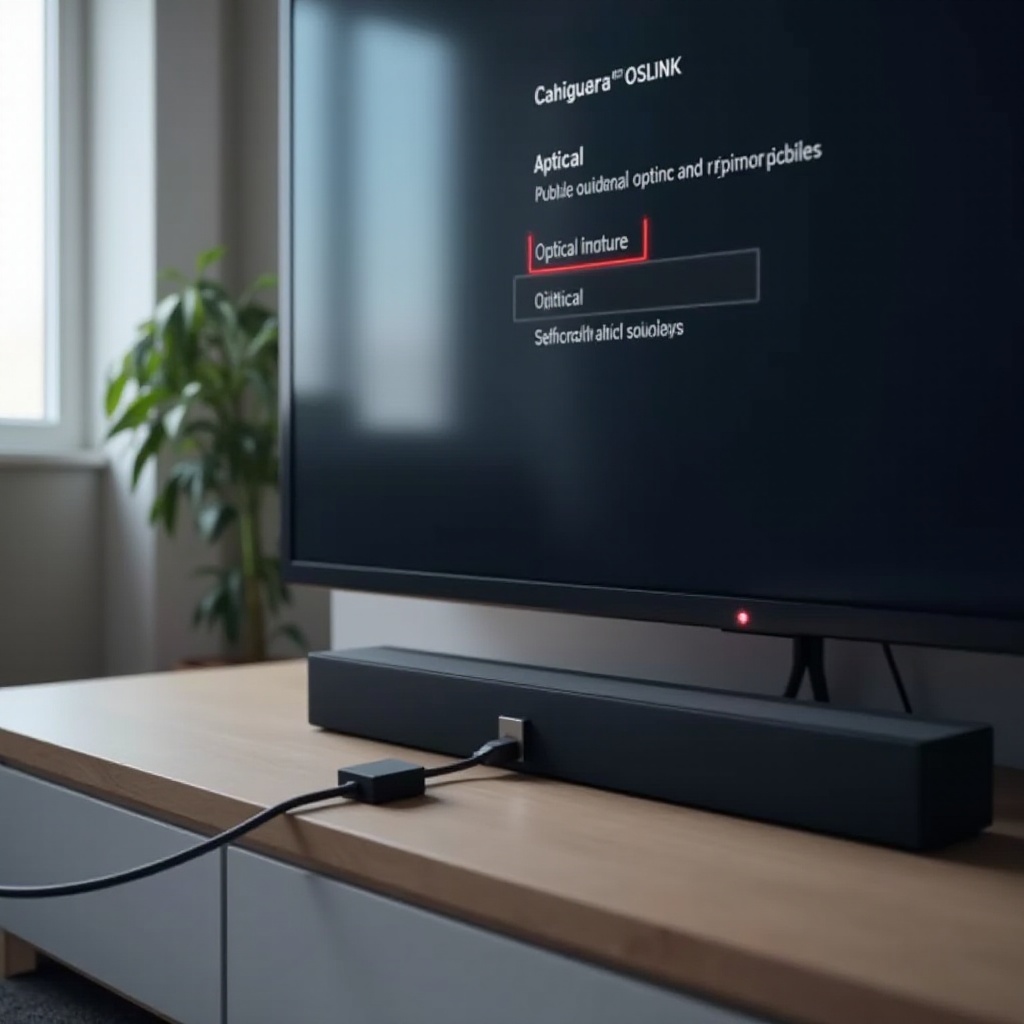
Bluetooth สะดวกแต่มีข้อแลกเปลี่ยนเรื่องความหน่วงและเสถียรภาพ ขั้นตอนจับคู่ที่สะอาดสำคัญมาก
- ใส่ซาวด์บาร์ในโหมดจับคู่ มองหาตัวบ่งชี้การจับคู่ BT หรือไฟกะพริบ
- บนทีวี ลืมอุปกรณ์ Bluetooth เก่าๆ แล้วเลือกซาวด์บาร์เมื่อปรากฏ
- ปิด Bluetooth บนโทรศัพท์หรือแล็ปท็อประหว่างตั้งค่าเพื่อไม่ให้แย่งการเชื่อมต่อ
- ลดสัญญาณรบกวนโดยรักษาสายตาไม่ถูกบังและอยู่ในระยะไม่เกิน 10 ฟุตขณะจับคู่ ย้ายเราเตอร์และโหนดเมชให้ห่างจากทีวีและซาวด์บาร์สองสามฟุต
- หากเสียงพูดไม่ตรงปาก ปรับค่า Audio Delay หรือตั้งค่า Lip Sync ของทีวี
หาก Bluetooth ยังหลุดอยู่ การต่อสายผ่าน HDMI ARC หรือ eARC จะให้ความเสถียรและความตรงปากดีกว่า หากแหล่งสัญญาณของคุณต่อเข้าทีวี ตรวจสอบเอาต์พุตเสียงของอุปกรณ์เหล่านั้นต่อไป
อุปกรณ์ภายนอก: การตั้งค่า Pass‑Through ของคอนโซลและสตรีมเมอร์
คอนโซล กล่องสตรีม และพีซีอาจส่งผ่านเสียงที่เข้ากันไม่ได้ไปยังซาวด์บาร์ผ่านทีวี ปรับแต่งแต่ละแหล่งสัญญาณให้ส่งรูปแบบที่ถูกต้อง
- PlayStation หรือ Xbox: ตั้งค่าเสียง HDMI เป็น Bitstream หรือ PCM สำหรับ Atmos ผ่าน eARC ให้เปิด Dolby Atmos ในการตั้งค่าเสียงของคอนโซล ปิด DTS หากทีวีของคุณไม่ส่งผ่าน
- กล่องสตรีม เช่น Roku, Apple TV, Fire TV หรือ Google TV: ตั้งค่า Audio เป็น Auto หรือ Dolby Digital หรือ Dolby Digital Plus ระหว่างทดสอบ ตรวจให้แน่ใจว่าแอปแสดงตรา Atmos หากคุณคาดหวัง Atmos
- Windows PC: เลือกทีวีเป็นอุปกรณ์เสียง HDMI ทดสอบสเตอริโอหรือ PCM ก่อน แล้วจึงเปิดใช้รูปแบบ bitstream
หากอุปกรณ์มีเสียงปกติเมื่อเสียบที่ HDMI IN ของซาวด์บาร์ แต่ล้มเหลวเมื่อผ่านทีวี แสดงว่าทีวีอาจไม่ส่งผ่านรูปแบบนั้น ในกรณีนั้น ให้ปรับแต่ง HDMI ต่อไป หรือพิจารณาใช้อีเออาร์ซีเอกซ์แทรกเตอร์ (eARC extractor) หากทีวีไม่มี eARC แต่ซาวด์บาร์รองรับ
วิธีแก้เฉพาะแบรนด์ (Samsung, LG, Sony, Vizio, TCL/Hisense)
เมนูของแต่ละแบรนด์ใช้ชื่อเรียกต่างกันสำหรับฟีเจอร์เดียวกัน เส้นทางลัดเหล่านี้มักทำให้เสียงกลับมาในไม่กี่วินาที
- Samsung Tizen: เปิด Anynet+ (HDMI‑CEC) ตั้ง HDMI eARC Mode เป็น Auto ใน Sound, Expert Settings ตั้ง Digital Output Audio Format เป็น Auto หรือ PCM ระหว่างทดสอบ ใช้พอร์ต HDMI ที่ระบุ eARC ในรุ่นใหม่
- LG webOS: เปิด SIMPLINK ตั้ง Sound Out เป็น HDMI ARC หรือ eARC (Audio Out) เปิด eARC เริ่มจาก PCM แล้วค่อย Pass Through สำหรับรูปแบบขั้นสูง
- Sony Google TV: เปิด Bravia Sync ตั้ง eARC mode เป็น Auto ตั้ง Digital audio out เป็น Auto 1 หรือ PCM เพื่อทดสอบ เปิดการให้ความสำคัญกับระบบเสียงเพื่อให้ทีวีเลือกซาวด์บาร์ก่อน
- Vizio: System, เปิด CEC Audio, เปิด eARC หากมี ตั้ง Digital Audio เป็น PCM แล้วเป็น Auto หลังจากใช้งานได้ ทำการปิด‑เปิดไฟหลังสลับ CEC
- TCL หรือ Hisense: ใน System เปิด CEC และ ARC เปิด eARC หากมี ตั้ง Digital Output เป็น Auto หรือ PCM ระหว่างทดสอบ บนรุ่น Roku TV ให้ใช้เฉพาะรูปแบบที่ซาวด์บาร์ของคุณรองรับ
หากการตั้งค่าตามแบรนด์ถูกต้องแต่ยังไม่มีเสียง ให้ตรวจสอบสายและฮาร์ดแวร์เสริมทั้งหมดในเส้นทาง
สาย อะแดปเตอร์ และตัวแยกสัญญาณที่ทำให้ ARC/eARC พัง
ARC และ eARC อ่อนไหวต่อคุณภาพสายและโทโพโลยี การใช้สาย HDMI เส้นเดียวที่สั้นและได้มาตรฐานช่วยหลีกเลี่ยงปัญหาการจับมือสัญญาณจำนวนมาก
- หลีกเลี่ยงการใช้ตัวแยกสัญญาณ สวิตช์ หรือเอ็กซ์เทนเดอร์ HDMI ระหว่างการแก้ปัญหา
- อย่าใช้ตัวแยกเสียงจนกว่าจะยืนยันได้ว่าทีวีและซาวด์บาร์สื่อสารกันโดยตรงได้
- อย่าคาดหวังว่า ARC จะทำงานผ่าน HDMI เป็น DVI หรืออะแดปเตอร์แปลกๆ ARC ต้องการการรองรับช่องส่งกลับของ HDMI
- เปลี่ยนสายที่ชำรุด เก่ามาก หรือยาวเกินจำเป็น ใช้ Ultra High Speed HDMI ที่ได้รับการรับรองสำหรับ eARC และวิดีโอรุ่นใหม่
หลังจากทำเส้นทางให้เรียบง่ายเหลือสายเส้นเดียว หาก ARC ยังล้มเหลว การรีเซ็ตและทดสอบฮาร์ดแวร์จะช่วยแยกว่าปัญหาเกิดจากซอฟต์แวร์หรือพอร์ตเสีย
การรีเซ็ตโรงงานและการทดสอบความเสียหายของฮาร์ดแวร์
รีเซ็ตก็ต่อเมื่อคุณลองวิธีง่ายกว่าหมดแล้ว การรีเซ็ตจะลบการตั้งค่า โปรดจดบันทึกค่าที่สำคัญก่อนดำเนินการ
- การรีเซ็ตซาวด์บาร์: หลายรุ่นใช้ปุ่มผสมบนรีโมตหรือแผงด้านบน หลังรีเซ็ต ให้เปิด ARC หรือ eARC และ CEC ใหม่
- การรีเซ็ตทีวี: ลองรีเซ็ตการตั้งค่าเสียงก่อน หากไม่สำเร็จ การรีเซ็ตโรงงานเต็มรูปแบบอาจแก้ความขัดแย้ง CEC ลึกๆ ได้
การแยกฮาร์ดแวร์:
– เปลี่ยนเป็นสาย HDMI ที่สั้นกว่าและได้รับการรับรอง
– ทดสอบซาวด์บาร์ของคุณกับทีวีเครื่องอื่นที่มี ARC หรือ eARC
– ทดสอบทีวีของคุณกับซาวด์บาร์เครื่องอื่นหรือ AVR ที่ใช้ ARC หรือ eARC
– หากออปติคัลใช้ได้เสมอแต่ HDMI ARC ไม่เคยทำงาน ให้สงสัยว่าพอร์ต ARC ของทีวีหรือบอร์ด HDMI ของซาวด์บาร์มีปัญหา
เมื่อทำพื้นฐาน การตั้งค่าแบรนด์ และเช็กฮาร์ดแวร์แล้ว เสร็จสิ้นด้วยลำดับขั้นกระชับที่คุณใช้ได้ทุกครั้งที่ ARC มีปัญหา
ลำดับขั้นการแก้ปัญหาแบบทีละขั้นที่คุณทำตามได้
ใช้ลำดับนี้เพื่อไปจากความเงียบสู่เสียงอย่างรวดเร็วและสม่ำเสมอ
1) ยืนยันเส้นทางของคุณ: HDMI ARC หรือ eARC, ออปติคัล หรือ Bluetooth.
2) ต่อสายตรง: จากพอร์ต ARC หรือ eARC ของทีวีไปยังพอร์ต ARC หรือ eARC ของซาวด์บาร์ด้วยสาย HDMI สั้นที่ได้รับการรับรอง หรือเสียบออปติคัลให้แน่น หรือใส่ Bluetooth เข้าสู่โหมดจับคู่.
3) เปิด CEC และ ARC หรือ eARC บนทีวี ตั้งเอาต์พุตเสียงเป็น Audio System หรือ HDMI ARC หรือ eARC ปิดลำโพงทีวี.
4) เลือกอินพุตของซาวด์บาร์ให้ถูก: TV ARC, eARC หรือ D.IN.
5) ปิด‑เปิดไฟ: ถอดปลั๊กทั้งคู่ 60 วินาที เสียบทีวีก่อน แล้วซาวด์บาร์.
6) อัปเดตเฟิร์มแวร์บนทีวีและซาวด์บาร์ รีบูตทั้งสองเครื่อง.
7) ตั้ง Digital Audio Out เป็น PCM หากใช้ได้ ลอง Auto หรือ Bitstream หรือ Pass Through จากนั้นทดสอบ Dolby Digital Plus และ Atmos หากรองรับ.
8) เอาตัวแยกและสวิตช์ออก ใช้สาย HDMI เส้นเดียวที่สั้น.
9) ทดสอบออปติคัลเพื่อยืนยันว่าเสียงทำงานเมื่อไม่ใช้ HDMI.
10) ใช้เส้นทางเมนูเฉพาะแบรนด์เพื่อเปิด CEC และ eARC อีกครั้ง.
11) รีเซ็ตการตั้งค่าเสียง หากจำเป็น รีเซ็ตโรงงานซาวด์บาร์ แล้วจึงทีวี.
12) สลับสายและอุปกรณ์เพื่อระบุความเสียหายของฮาร์ดแวร์.
บทสรุป
เมื่อซาวด์บาร์เชื่อมต่อกับทีวีไม่ได้ ปัญหามักง่าย: ใช้พอร์ต HDMI ผิด ปิดสวิตช์ CEC ไว้ สายเก่า หรือใช้รูปแบบเสียงที่ไม่รองรับ เริ่มจากการตรวจเร็วและยืนยันประเภทการเชื่อมต่อ เปิด CEC และ ARC หรือ eARC เลือกอินพุตซาวด์บาร์ให้ถูก และเคลียร์การจับมือด้วยการปิด‑เปิดไฟอย่างถูกลำดับ อัปเดตเฟิร์มแวร์ ทดสอบด้วย PCM แล้วค่อยเปิดรูปแบบขั้นสูง ทำสายให้เรียบง่ายและใช้ออปติคัลเพื่อแยกปัญหาก่อนจะรีเซ็ตสิ่งใด
ทำตามกระบวนการนี้แล้วคุณจะได้เสียงทีวีที่เสถียร ควบคุมการเปิด‑ปิดและระดับเสียงได้สะดวกด้วยรีโมตเดียว และได้ Atmos เมื่อฮาร์ดแวร์รองรับ ตั้งค่าถูกครั้งเดียว ก็ได้เสียงสม่ำเสมอทุกครั้งที่กดเล่น
คำถามที่พบบ่อย
ทำไมทีวีของฉันไม่ตรวจพบซาวด์บาร์ผ่าน HDMI ARC หรือ eARC?
ARC หรือ eARC ต้องใช้พอร์ตที่ถูกต้อง เปิดใช้ CEC และมีการจับมือ (handshake) ที่สมบูรณ์ ขั้นแรก ให้เชื่อมต่อพอร์ต HDMI ARC หรือ eARC ของทีวีเข้ากับพอร์ต ARC หรือ eARC ของซาวด์บาร์ด้วยสายที่ผ่านการรับรองและมีความยาวสั้น ถัดไป เปิดใช้งาน CEC บนอุปกรณ์ทั้งสอง (อาจใช้ชื่อ Anynet+, Bravia Sync, SIMPLINK หรือ CEC) จากนั้นทำการปิด-เปิดเครื่องตามลำดับ: ถอดปลั๊กทั้งสองเครื่องออก 60 วินาที เสียบปลั๊กทีวีก่อนและรอจนถึงหน้าจอหลัก แล้วจึงเสียบปลั๊กซาวด์บาร์ ตั้งค่าเสียงของทีวีเป็นภายนอกและทดสอบ PCM อัปเดตเฟิร์มแวร์ของอุปกรณ์ทั้งสอง ถอดตัวแยกสัญญาณหรืออุปกรณ์ขยายสัญญาณออก หากออปติคอลใช้ได้แต่ HDMI ARC ใช้งานไม่ได้เลย ให้สงสัยว่าพอร์ต ARC บนทีวีหรือซาวด์บาร์อาจมีปัญหา
จะทำให้ Dolby Atmos ทำงานกับซาวด์บาร์ของฉันได้อย่างไร?
ตรวจสอบสายโซ่อุปกรณ์ฮาร์ดแวร์ของคุณก่อน คุณต้องมีซาวด์บาร์ที่รองรับ Atmos และทีวีที่รองรับ ARC พร้อม Dolby Digital Plus Atmos สำหรับสตรีมมิง หรือรองรับ eARC สำหรับ Dolby TrueHD Atmos จากแผ่นและบางเครื่องคอนโซล ใช้สาย HDMI Ultra High Speed ที่ผ่านการรับรอง เปิดใช้งาน eARC และ CEC บนทีวี ตั้งค่าเสียงเป็น Auto, Bitstream หรือ Pass Through และเลือกอินพุต TV ARC หรือ eARC บนซาวด์บาร์ ในแอปสตรีมมิง ตรวจสอบว่ารายการมีสัญลักษณ์ Atmos แสดงอยู่ บนเครื่องคอนโซล ให้เปิดใช้ Dolby Atmos ในการตั้งค่าเสียง หาก PCM ใช้งานได้แต่ Atmos ไม่ทำงาน ทีวีของคุณอาจไม่ส่งผ่านรูปแบบนี้; ให้คงใช้ DD+ Atmos ในกรณีที่รองรับ สลับเป็น PCM เพื่อความเสถียร หรือพิจารณาใช้อุปกรณ์แยกสัญญาณ eARC หากทีวีไม่มี eARC
ควรใช้สายออปติคอลหรือ HDMI หาก ARC มีปัญหาอยู่ตลอด?
ให้ใช้ HDMI ARC หรือ eARC ก่อน เพื่อการควบคุมด้วยรีโมตเดียวและรูปแบบเสียงที่ดีที่สุด หาก ARC ล้มเหลวหรือหลุด และคุณต้องการแก้ปัญหาอย่างรวดเร็วและเสถียร สายออปติคอลเป็นทางเลือกสำรองที่ดีเยี่ยมสำหรับสเตริโอและ Dolby Digital 5.1 ใช้ออปติคอลเพื่อยืนยันว่าทีวีและซาวด์บาร์สามารถส่งเสียงได้ จากนั้นกลับไปใช้ HDMI ด้วยสายสั้นที่ผ่านการรับรองและตั้งค่าถูกต้อง หาก ARC ยังล้มเหลวหลังจากอัปเดต ปิด-เปิดเครื่อง และรีเซ็ตแล้ว มีแนวโน้มว่าคุณกำลังเจอปัญหาฮาร์ดแวร์ที่พอร์ต ARC ของทีวีหรือบอร์ด HDMI ของซาวด์บาร์