บทนำ
การตั้งค่าเครือข่าย Sony Bravia ที่ราบรื่นจะปลดล็อกการสตรีมที่เชื่อถือได้ ภาพ 4K HDR คมชัด และการแคสต์ที่ตอบสนองไว คุณต้องมีเพียงไม่กี่ขั้นตอนที่ชัดเจน ประเภทการเชื่อมต่อที่เหมาะสม และเช็กลิสต์สั้นๆ เพื่อหลีกเลี่ยงข้อผิดพลาดทั่วไป คู่มือนี้จะพาคุณตั้งค่าผ่านวิธี Wi‑Fi อีเทอร์เน็ต และฮอตสปอต บนอินเทอร์เฟซ Google TV และ Android TV คุณจะได้เรียนรู้วิธีเลือกย่านความถี่ที่เหมาะที่สุด ตั้งค่า DNS และแก้ข้อผิดพลาดอย่างรวดเร็วโดยไม่ต้องเดา แต่ละหัวข้อเชื่อมต่อกัน คุณจึงเริ่มจากพื้นฐานและเพิ่มการปรับแต่งขั้นสูงเมื่อจำเป็นเท่านั้น เตรียมรีโมตให้พร้อม ค้นหาข้อมูลเข้าสู่ระบบของเราเตอร์ของคุณ และเตรียมสายอีเทอร์เน็ตหากมี เราจะเริ่มจากการยืนยันรุ่นและซอฟต์แวร์ของทีวีเพื่อให้เส้นทางเมนูในคู่มือนี้ตรงกับที่คุณเห็น
ก่อนเริ่ม: ระบุรุ่น Bravia และซอฟต์แวร์ของคุณ
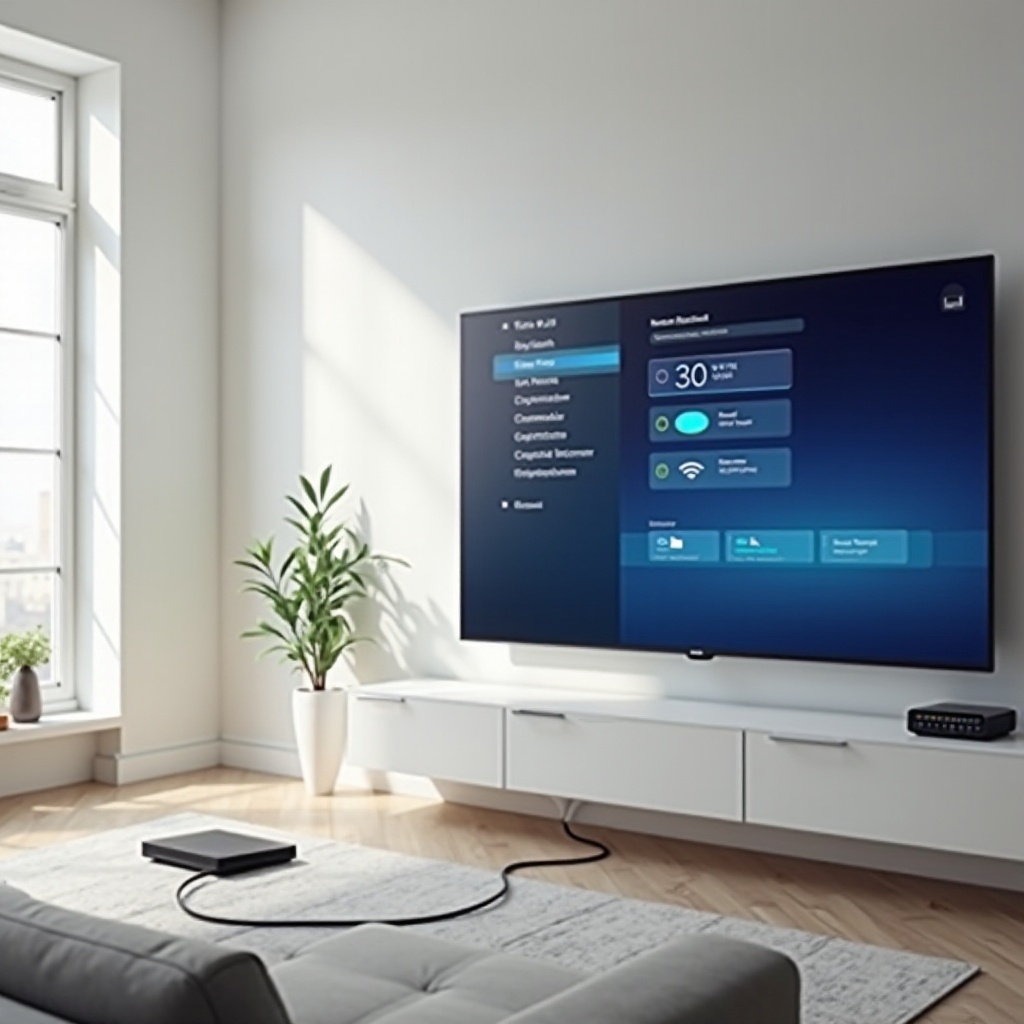
รูปแบบอินเทอร์เฟซแตกต่างกันตามรุ่นและบิลด์ซอฟต์แวร์ ดังนั้นโปรดยืนยันของคุณก่อน บนรีโมต เปิด การตั้งค่า จากนั้นไปที่ ระบบ และ เกี่ยวกับ จดหมายเลขรุ่น ป้ายแพลตฟอร์มเช่น Google TV หรือ Android TV และเวอร์ชันบิลด์ ตรวจสอบรีโมตกายภาพด้วย บางรุ่นมีปุ่มรูปเฟืองเฉพาะหรือปุ่มการตั้งค่าแบบด่วนที่ทำให้ไปยังเมนูเครือข่ายได้สั้นลง สละเวลาเพื่อตรวจสอบชื่อและรหัสผ่านของเราเตอร์ และตรวจให้แน่ใจว่าคุณสามารถเข้าสู่ระบบเราเตอร์ได้หากต้องมีการเปลี่ยนแปลงในภายหลัง การตรวจสอบอย่างรวดเร็วนี่ช่วยป้องกันความสับสนเมื่อทำตามขั้นตอนด้านล่าง และช่วยหลีกเลี่ยงการตามหาตัวเลือกที่ซ่อนอยู่ในเมนูที่ไม่ถูกต้อง เมื่อพื้นฐานพร้อม ขั้นตอนต่อไปที่ฉลาดที่สุดคืออัปเดตทีวี การอัปเดตช่วยลบข้อบกพร่องที่ขัดขวางการจับคู่ ปรับปรุงประสิทธิภาพ Wi‑Fi และทำให้การตั้งค่าเร็วขึ้น
อัปเดตทีวีก่อน: เฟิร์มแวร์และแอป
การอัปเดตก่อนช่วยป้องกันปัญหาเครือข่ายที่หลีกเลี่ยงได้ หากคุณสามารถต่อสายทีวีชั่วคราวได้ ให้เสียบสายอีเทอร์เน็ตตอนนี้เพื่อเร่งกระบวนการ ไปที่ การตั้งค่า > ระบบ > เกี่ยวกับ แล้วเลือก อัปเดตระบบ และติดตั้งเฟิร์มแวร์ที่มีอยู่ เปิด Play Store เลือก จัดการแอปและอุปกรณ์ แล้วอัปเดตแอปสำคัญอย่าง YouTube, Netflix และ Chromecast built‑in หากยังออนไลน์ไม่ได้ ให้เข้าเว็บไซต์ฝ่ายสนับสนุนของ Sony บนคอมพิวเตอร์ ดาวน์โหลดเฟิร์มแวร์ล่าสุดลงในไดรฟ์ USB แล้วใช้ตัวเลือกอัปเดตผ่าน USB ของทีวีในเมนู สนับสนุน หรือ เกี่ยวกับ หลังอัปเดต ให้รีสตาร์ททีวีเพื่อเคลียร์สถานะเครือข่ายที่แคชไว้ บิลด์ล่าสุดช่วยเพิ่มโอกาสให้ตั้งค่าเสร็จในครั้งเดียว ขณะนี้คุณสามารถเลือกวิธีเชื่อมต่อที่เหมาะที่สุดกับห้องของคุณ: ลิงก์อีเทอร์เน็ตแบบใช้สายหรือการเชื่อมต่อ Wi‑Fi ที่ปรับแต่งแล้ว
เลือกการเชื่อมต่อที่ดีที่สุด: อีเทอร์เน็ต vs Wi‑Fi (2.4 GHz vs 5 GHz)
เลือกการเชื่อมต่อที่เหมาะกับผังห้องและเป้าหมายด้านประสิทธิภาพของคุณ อีเทอร์เน็ตให้การสตรีมที่เสถียรที่สุดและหน่วงต่ำที่สุด เหมาะอย่างยิ่งสำหรับ 4K HDR บิตเรตสูง Dolby Vision และคลาวด์เกมมิง หากเราเตอร์อยู่ใกล้ทีวี หรือคุณสามารถเดินสายสั้นๆ ไปยังพอร์ตผนัง ให้เลือกอีเทอร์เน็ต หากการใช้สายไม่สะดวก ให้ใช้ Wi‑Fi และชี้นำทีวีไปยังย่านความถี่ที่เหมาะสม ย่าน 5 GHz ให้แบนด์วิดท์สูงกว่าพร้อมสัญญาณรบกวนที่น้อยกว่าเมื่ออยู่ในห้องเดียวกันหรือห่างเพียงห้องเดียว ย่าน 2.4 GHz ส่งได้ไกลกว่าแต่ช้ากว่าและแออัดกว่า ควรใช้เมื่อระยะทางหรือผนังกั้นทำให้ 5 GHz ใช้งานไม่ได้เท่านั้น หากเดินสายไม่ได้ ให้พิจารณา Powerline หรือ MoCA เพื่อขยายลิงก์แบบมีสายผ่านสายที่มีอยู่ หลีกเลี่ยงการใช้ SSID เดียวที่รวมสองย่านไว้ด้วยกันซึ่งบังคับให้ทีวีกระโดดสลับย่าน การตั้งชื่อแยกสองชื่อช่วยให้ทีวีอยู่บน 5 GHz ได้คงที่ เมื่อเลือกได้แล้ว คุณสามารถเชื่อมต่อผ่าน Wi‑Fi บน Google TV หรือ Android TV หรือข้ามไปตั้งค่าอีเทอร์เน็ตหากต้องการใช้สาย
การตั้งค่า Wi‑Fi บน Sony Bravia (อินเทอร์เฟซ Google TV)
บนรุ่นที่ใช้ Google TV ขั้นตอนทำได้รวดเร็ว กดปุ่มรูปเฟืองหรือเปิดไอคอนโปรไฟล์แล้วเลือก การตั้งค่า เลือก เครือข่ายและอินเทอร์เน็ต เปิด Wi‑Fi แล้วรอให้รายการ SSID ปรากฏ เลือกเครือข่ายบ้านของคุณ แล้วใส่รหัสผ่านอย่างระมัดระวังด้วยแป้นพิมพ์บนหน้าจอ การจับคู่คีย์บอร์ดบลูทูธหรือใช้แอปรีโมตบนมือถือจะช่วยให้ขั้นตอนนี้เร็วขึ้น เลือก เชื่อมต่อ แล้วปล่อยให้ทีวีทำการยืนยันตัวตนและรับที่อยู่ IP จากเราเตอร์ของคุณ หากล้มเหลว ให้เลือก ลืมเครือข่าย แล้วลองใหม่ด้วยรหัสผ่านที่ถูกต้องทุกตัวอักษร หากต้องการตรวจสอบหรือปรับแต่งรายละเอียด ให้เปิด SSID ที่เชื่อมต่ออยู่แล้วเลือก ขั้นสูง เพื่อดู IP เกตเวย์ และ DNS ควรตั้งชื่อ SSID 5 GHz แยกต่างหาก เช่น Home‑5G และวางเราเตอร์ไว้ใกล้ๆ เพื่อให้สัญญาณแรง หาก SSID ของคุณถูกซ่อน ให้เลือก เพิ่มเครือข่าย แล้วกรอก SSID ประเภทความปลอดภัย และรหัสผ่าน เมื่อเชื่อมต่อและเสถียรแล้ว ให้ไปยังส่วนทดสอบการเชื่อมต่อในภายหลังของคู่มือนี้ หากเมนูของคุณดูต่างออกไป ทีวีของคุณน่าจะใช้อินเทอร์เฟซ Android TV ซึ่งมีเส้นทางเมนูต่างกันเล็กน้อย
การตั้งค่า Wi‑Fi บน Sony Bravia (อินเทอร์เฟซ Android TV)
หากคุณใช้เลย์เอาต์ Android TV ให้กด Home จากนั้นเปิด การตั้งค่า และ เครือข่ายและอินเทอร์เน็ต หรือ เครือข่าย สลับ Wi‑Fi ให้เป็น เปิด เลือก SSID ของคุณ แล้วใส่รหัสผ่าน เลือก เชื่อมต่อ แล้วรอให้ไอคอน Wi‑Fi แสดงการเชื่อมต่อ เปิด การตั้งค่าขั้นสูง เพื่อดูรายละเอียด IP และ DNS หรือ ลืมและเพิ่มเครือข่ายใหม่เมื่อจำเป็น หากการยืนยันตัวตนล้มเหลว ให้ตรวจสอบตัวพิมพ์เล็ก‑ใหญ่ของรหัสผ่านอีกครั้ง บางบิลด์ของ Android TV อาจเลือก 2.4 GHz โดยอัตโนมัติหาก 5 GHz อ่อน ดังนั้นให้ย้ายเราเตอร์ให้ใกล้ขึ้นหรือใช้ชื่อ SSID 5 GHz เฉพาะเพื่อบังคับให้ใช้ย่านที่เร็วกว่า หลังเชื่อมต่อแล้ว คุณสามารถทดสอบประสิทธิภาพการสตรีมได้ หากพิมพ์รหัสผ่านยาวๆ ลำบากหรือคุณถนัดการกดปุ่มมากกว่า คุณสามารถจับคู่ผ่าน WPS หรือ Easy Connect ได้ แต่ควรระวังเรื่องความปลอดภัย
การใช้ WPS หรือ Easy Connect (ข้อดี ข้อเสีย และขั้นตอน)
WPS ช่วยจับคู่ได้อย่างรวดเร็วโดยไม่ต้องพิมพ์รหัสผ่าน แต่สามารถลดความปลอดภัยของเครือข่ายได้ ใช้เฉพาะบนเครือข่ายที่คุณไว้วางใจ และพิจารณาปิดใช้งานหลังจากจับคู่เสร็จ สำหรับโหมดปุ่มกด ให้กดปุ่ม WPS บนเราเตอร์ของคุณ บนทีวี เปิด การตั้งค่า > เครือข่ายและอินเทอร์เน็ต เลือก WPS หรือ Easy Connect แล้วเริ่มกระบวนการ ทีวีจะเข้าร่วมเครือข่ายเมื่อเราเตอร์ยอมรับคำขอ สำหรับโหมด PIN ให้กรอก PIN ที่แสดงบนทีวีลงในหน้าตั้งค่า WPS PIN ของเราเตอร์ หาก WPS ล้มเหลวหรือเราเตอร์ปิดใช้งานเพื่อความปลอดภัย ให้กลับไปกรอก Wi‑Fi ด้วยมือ หรือดียิ่งกว่านั้น เปลี่ยนไปใช้อีเทอร์เน็ตเพื่อความเสถียรสูงสุด เนื่องจากลิงก์แบบมีสายตัดปัญหาความซับซ้อนของ Wi‑Fi ส่วนถัดไปจะแสดงวิธีตั้งค่าอีเทอร์เน็ตและยืนยันว่าทีวีให้ความสำคัญกับการเชื่อมต่อผ่านสายเหนือ Wi‑Fi
การตั้งค่าอีเทอร์เน็ตและการสลับลำดับความสำคัญ
อีเทอร์เน็ตนั้นเรียบง่ายและทนทาน เชื่อมต่อสาย Cat5e หรือ Cat6 จากเราเตอร์หรือสวิตช์เข้าพอร์ต LAN ของทีวี ทีวีจะตรวจพบลิงก์และโดยทั่วไปจะให้ความสำคัญกับอีเทอร์เน็ตเหนือ Wi‑Fi โดยอัตโนมัติ เพื่อยืนยัน ให้เปิด การตั้งค่า > เครือข่ายและอินเทอร์เน็ต แล้วตรวจสอบว่า อีเทอร์เน็ต แสดงว่าเชื่อมต่อแล้ว หาก Wi‑Fi ยังทำงานอยู่ ให้ปิด Wi‑Fi เพื่อให้ทราฟฟิกทั้งหมดวิ่งผ่านสาย หากทีวีไม่ตรวจพบลิงก์ ให้ลองพอร์ตอีเทอร์เน็ตอื่นบนเราเตอร์ เปลี่ยนสาย หรือทดสอบสายเส้นเดิมกับแล็ปท็อป สำหรับสายที่ยาว ให้หลีกเลี่ยงสายชำรุดและวางให้ห่างจากแหล่งสัญญาณรบกวนไฟฟ้า เมื่อมีลิงก์แบบมีสายหรือไร้สายที่แน่นอนแล้ว คุณสามารถตั้งค่าระบบเครือข่ายแบบกำหนดเองเมื่อจำเป็นเพื่อแก้ปัญหาที่อยู่ IP ซ้ำกันหรือใช้ DNS ที่เร็วกว่า
การตั้งค่าเครือข่ายแบบกำหนดเอง: IP แบบคงที่, DNS และเกตเวย์
บ้านส่วนใหญ่ใช้งานได้ดีด้วย DHCP ซึ่งเราเตอร์เป็นผู้กำหนดที่อยู่ ควรเปลี่ยนเป็น IP แบบคงที่เฉพาะเมื่อคุณเจอปัญหา DHCP ขัดแย้งหรืออยากควบคุม DNS บนทีวีอย่างเต็มที่ เปิด การตั้งค่า > เครือข่ายและอินเทอร์เน็ต เลือกเครือข่ายที่ใช้งานอยู่ เลือก ขั้นสูง แล้วเปลี่ยนการตั้งค่า IP จาก DHCP เป็น คงที่ กรอก IP ที่ยังไม่ถูกใช้ในซับเน็ตของคุณ ที่อยู่เกตเวย์ของเราเตอร์ ซับเน็ตมาสก์ที่สอดคล้องกัน และเซิร์ฟเวอร์ DNS ที่คุณต้องการ Google DNS ที่ 8.8.8.8 และ Cloudflare ที่ 1.1.1.1 เป็นตัวเลือกยอดนิยมด้านความเสถียร บันทึก แล้วเปิดแอปสตรีมอีกครั้งเพื่อตรวจสอบความละเอียดและความเร็วในการเริ่มเล่น อีกทางเลือกคือการจอง DHCP ในเราเตอร์: คุณยังคงเปิด DHCP แต่เราเตอร์จะกำหนด IP เดิมให้กับที่อยู่ MAC ของทีวีเสมอ การจองช่วยให้กฎพอร์ต การแคสต์ และการวิเคราะห์ทำได้ง่ายขึ้นโดยไม่เสี่ยงกับ IP ซ้ำ หากการตั้งค่า DNS ด้วยตนเองไม่ช่วยเรื่องแคตตาล็อกแอปหรือการลงชื่อเข้าใช้ ให้กลับไปใช้ DNS อัตโนมัติ เมื่อ Wi‑Fi ที่บ้านจำกัดหรือคุณอยู่นอกบ้าน ฮอตสปอตหรือเราเตอร์แบบพกพาสามารถทำให้ทีวีออนไลน์ได้อย่างรวดเร็ว

เชื่อมต่อกับฮอตสปอตมือถือและเราเตอร์แบบพกพา
ฮอตสปอตจากโทรศัพท์หรือเราเตอร์แบบพกพาขนาดเล็กช่วยได้เมื่อคุณใช้ Wi‑Fi ที่บ้านไม่ได้ บน iPhone หรือ Android เปิดฮอตสปอต ตั้งรหัสผ่านที่รัดกุม และตั้งชื่อที่ชัดเจน บนทีวี ให้เชื่อมต่อเหมือนกับเครือข่าย Wi‑Fi ปกติ ระวังปริมาณข้อมูลที่ใช้; การสตรีม 4K อาจใช้ข้อมูลหลายกิกะไบต์ต่อชั่วโมง ดังนั้นให้ลดความละเอียดเมื่อใช้ดาต้ามือถือ ในโรงแรมหรือหอพัก เราเตอร์แบบพกพาสามารถข้ามพอร์ทัลล็อกอิน (captive portal) ที่ทีวีไม่สามารถแสดงได้ เชื่อมเราเตอร์แบบพกพาเข้ากับ Wi‑Fi ของสถานที่หรือพอร์ตอีเทอร์เน็ตในห้อง เปิดพอร์ทัลของเราเตอร์บนโทรศัพท์ของคุณ ทำขั้นตอนล็อกอินให้เสร็จ แล้วเชื่อมต่อทีวีเข้ากับ SSID ส่วนตัวที่เราเตอร์แบบพกพาสร้างขึ้น ใช้ 5 GHz บนเราเตอร์แบบพกพาเพื่อความเร็วที่ดีกว่าเมื่อทำได้ หลังเชื่อมต่อผ่านฮอตสปอตหรือเราเตอร์แบบพกพา ให้ยืนยันลิงก์และทดสอบเล่นสั้นๆ เพื่อตรวจสอบการบัฟเฟอร์ก่อนจะดูหนังยาว
ยืนยันและทดสอบการเชื่อมต่อของคุณ (สถานะเครือข่าย การตรวจสอบการสตรีม)
การทดสอบช่วยหลีกเลี่ยงปัญหากะทันหันระหว่างรับชม เปิด การตั้งค่า > เครือข่ายและอินเทอร์เน็ต แล้วเข้า สถานะเครือข่าย เพื่อยืนยันว่าทีวีมี IP เกตเวย์ DNS และสถานะอินเทอร์เน็ตที่ถูกต้อง เปิด YouTube และเล่นเดโม 4K HDR เพื่อตรวจสอบการบัฟเฟอร์ช่วงเริ่มต้นและพฤติกรรมการเลื่อนหา ลองแอปที่สอง เช่น Netflix หรือ Prime Video เพื่อยืนยันว่าการยืนยันตัวตนและการส่งมอบเนื้อหาทำงานได้กับผู้ให้บริการหลายราย หากใช้อีเทอร์เน็ต ให้ทดสอบความเร็วบนโทรศัพท์หรือแล็ปท็อปใกล้ๆ ที่อยู่ในเครือข่ายเดียวกันเพื่อประเมินแบนด์วิดท์ที่มี จดบันทึกอาการกระตุกหรือเสียงขาดหาย เพราะสิ่งเหล่านี้คือเบาะแสสำหรับการปรับแต่งเราเตอร์ เมื่อยืนยันพื้นฐานแล้ว คุณสามารถปรับแต่งเราเตอร์เพื่อให้สัญญาณแรงขึ้น ช่องสัญญาณสะอาดขึ้น และการแบ่งแบนด์วิดท์ที่ยุติธรรมในบ้าน
ปรับแต่งเราเตอร์ของคุณเพื่อการสตรีมบน Bravia (ช่องสัญญาณ ความปลอดภัย QoS)
การปรับเล็กๆ บนเราเตอร์ให้ผลลัพธ์ที่ยิ่งใหญ่ ใช้ความปลอดภัย WPA2 หรือ WPA3 และหลีกเลี่ยงเครือข่ายแบบเปิดหรือ WEP แยก SSID ของคุณให้เครือข่าย 5 GHz มีชื่อเฉพาะ ซึ่งช่วยให้ทีวีอยู่บนย่านที่เร็วกว่า บน 2.4 GHz ให้จำกัดความกว้างช่องที่ 20 MHz และใช้ช่อง 1, 6 หรือ 11 เพื่อลดการทับซ้อน บน 5 GHz ใช้ 80 MHz เมื่ออยู่ใกล้เราเตอร์ ลดเหลือ 40 MHz หากมีสัญญาณรบกวนจากเพื่อนบ้าน หากพื้นที่ของคุณมีเหตุการณ์เรดาร์ DFS ที่ทำให้ Wi‑Fi หยุดชั่วคราว ให้เลือกช่องที่ไม่ใช้ DFS เพื่อให้ลิงก์นิ่ง วางเราเตอร์ในที่โล่ง สูงบนชั้นวาง และให้ห่างจากผนังหนาหรือวัตถุโลหะ เปิด Quality of Service (QoS) หรือการกำหนดลำดับความสำคัญของอุปกรณ์ และให้ทีวีมีลำดับความสำคัญสูงในช่วงเวลาดูหนังเพื่อไม่ให้อุปกรณ์อื่นกินแบนด์วิดท์ อัปเดตเฟิร์มแวร์เราเตอร์เป็นรุ่นที่เสถียร และรีบูตเราเตอร์หลังการเปลี่ยนแปลงสำคัญ หากเราเตอร์ของคุณรองรับ band‑steering หรือ roaming assist ให้ทดสอบทั้งเปิดและปิดฟีเจอร์เหล่านี้ บางทีวีทำงานได้ดีกับการตั้งค่าที่เรียบง่ายและคงที่ เมื่อปรับเราเตอร์ลงตัวแล้ว ใช้การตรวจสอบแบบรวดเร็วต่อไปนี้เพื่อจัดการปัญหา Wi‑Fi ทั่วไปโดยไม่ต้องลงลึก
การแก้ไขปัญหาแบบรวดเร็ว: แก้ปัญหา Wi‑Fi ให้ไว
ทำตามขั้นตอนเหล่านี้ตามลำดับเพื่อแยกหาสาเหตุ เริ่มจากปิด‑เปิดอุปกรณ์ใหม่ (power cycle) ทั้งโมเด็ม เราเตอร์ และทีวี ถอดปลั๊กแต่ละเครื่อง 60 วินาที เปิดโมเด็มก่อน จากนั้นเราเตอร์ แล้วค่อยเปิดทีวี ให้ทีวีลืมเครือข่าย Wi‑Fi แล้วเชื่อมต่อใหม่ด้วยรหัสผ่านที่ถูกต้อง ย้ายเราเตอร์ให้ใกล้ขึ้นหรือปรับทิศเสาอากาศ บังคับให้ทีวีเชื่อมต่อ SSID 5 GHz หรือเปลี่ยนไปใช้อีเทอร์เน็ตหากทำได้ เปลี่ยนช่องสัญญาณเราเตอร์ไปช่องที่แออัดน้อยกว่า และตั้ง DNS ด้วยตนเองเป็น 8.8.8.8 และ 1.1.1.1 หากแคตตาล็อกแอปไม่ยอมโหลด ปิดการกรอง MAC และ AP isolation บนเราเตอร์ระหว่างทดสอบ อัปเดตเฟิร์มแวร์ทั้งทีวีและเราเตอร์ แล้วทดสอบการสตรีมอีกครั้ง หากปัญหายังอยู่ ดำเนินไปสู่การปรับแต่งขั้นสูงที่เน้นเรื่องมัลติคาสต์ ความคงตัวของที่อยู่ และพฤติกรรมการโรมมิ่งที่ซับซ้อน
การปรับแต่งขั้นสูงเพื่อการสตรีม 4K/8K ที่ลื่นไหล
การสตรีมหนักๆ และแอปทีวีสดบางครั้งต้องการการปรับแต่งเชิงลึก กำหนด DHCP reservation ให้ทีวีเพื่อให้ IP ไม่เปลี่ยน ช่วยเรื่องการแคสต์ แอประยะไกล และกฎบนเราเตอร์ เปิด IGMP snooping หรือ proxy บนเราเตอร์หากช่องสดหรือสตรีม IPTV กระตุกหรือมองหาอุปกรณ์ไม่เจอ ปิดใช้งาน IPv6 ชั่วคราวหากพบปัญหาการแปลงชื่อโดเมนหรือการลงชื่อเข้าใช้เป็นพักๆ แล้วเปิดใช้งานอีกครั้งเมื่อเสถียร ในจุดที่ Wi‑Fi สู้ผนังไม่ไหว ให้ใช้ Powerline หรือ MoCA เพื่อสร้างแบ็กฮอลแบบมีสายจากเราเตอร์ไปยังห้องทีวี บนทีวี ปิด Data Saver และจำกัดการทำงานเบื้องหลังของแอปเพื่อป้องกันการจำกัดแบนด์วิดท์ หากเราเตอร์ของคุณมี Smart Queue Management พร้อม cake หรือ fq_codel ให้เปิดใช้เพื่อลด bufferbloat และรักษาความหน่วงให้ต่ำเมื่อเครือข่ายหนาแน่น เมื่อประสิทธิภาพนิ่งแล้ว ให้ยึดการตั้งค่าที่ปลอดภัยเพื่อให้บ้านคุณมั่นคงปลอดภัยโดยไม่เสียความเร็ว
แนวทางปฏิบัติด้านความปลอดภัยและข้อผิดพลาดที่ควรหลีกเลี่ยง
ความปลอดภัยและความเร็วสามารถอยู่ร่วมกันได้ ปกป้องเครือข่ายของคุณด้วย WPA2 หรือ WPA3 และวลีรหัสที่แข็งแรง หลีกเลี่ยง WPS เว้นแต่จำเป็นต้องใช้ และปิดใช้งานเมื่อเสร็จแล้ว เปลี่ยนรหัสผ่านผู้ดูแลระบบเริ่มต้นของเราเตอร์ และสำรองการตั้งค่าหลังการเปลี่ยนแปลงสำคัญ แยกอุปกรณ์ IoT ไว้ในเครือข่ายสำหรับแขกหรือ VLAN เฉพาะหากเราเตอร์รองรับ และให้ทีวีอยู่บนเครือข่ายหลักเพื่อการแคสต์และการค้นหาอุปกรณ์ อย่าซ่อน SSID เพราะไม่ได้เพิ่มความปลอดภัยจริงและอาจทำให้เชื่อมต่อใหม่ล้มเหลว ใช้ SSID แยกสำหรับ 2.4 และ 5 GHz เพื่อไม่ให้ทีวีโรมมิ่งไปย่านที่ไม่ต้องการ รักษาเฟิร์มแวร์ทีวีและเราเตอร์ให้เป็นปัจจุบัน และตั้งเวลาอัปเดตอัตโนมัติในช่วงที่ไม่ใช้งาน เมื่อมีการตั้งค่าที่ปลอดภัยและปรับแต่งเรียบร้อยแล้ว ให้ใช้เช็กลิสต์สั้นๆ นี้ทบทวนสิ่งสำคัญทุกครั้งที่เปลี่ยนอุปกรณ์หรือย้ายทีวี
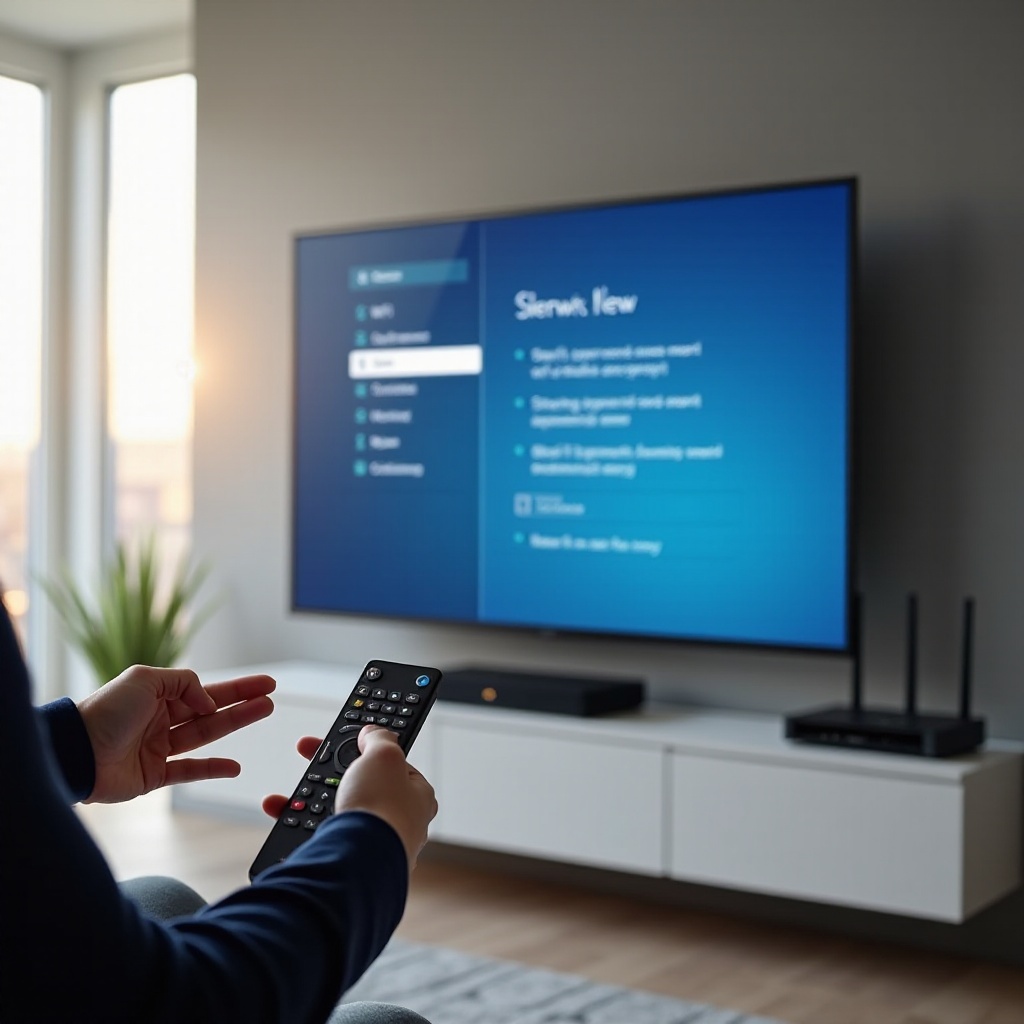
เช็กลิสต์หน้าเดียว: การตั้งค่าเครือข่าย Sony Bravia
- อัปเดตเฟิร์มแวร์ทีวีและแอปสำคัญ จากนั้นรีบูตทีวี
- เลือกอีเทอร์เน็ตเมื่อเป็นไปได้ มิฉะนั้นให้เชื่อมต่อ SSID 5 GHz ที่แยกต่างหาก
- เชื่อมต่อผ่าน การตั้งค่า > เครือข่ายและอินเทอร์เน็ต เลือก SSID และกรอกรหัสผ่าน
- ตรวจสอบ สถานะเครือข่าย และสตรีมวิดีโอ 4K สั้นๆ เพื่อทดสอบความเสถียร
- ปรับแต่งเราเตอร์: ใช้ความปลอดภัย WPA2 หรือ WPA3 ตั้งค่าช่องและความกว้างที่สะอาด
- เปิดใช้ QoS หรือการกำหนดลำดับความสำคัญให้ทีวี อัปเดตเฟิร์มแวร์เราเตอร์
- หากแอปโหลดไม่ขึ้น ให้ลองตั้ง DNS ด้วยตนเองหรือกำหนด DHCP reservation
- หาก Wi‑Fi อ่อน ให้พิจารณา Powerline หรือ MoCA เพื่อได้ลิงก์ที่คล้ายมีสาย
- ใช้การแก้ไขด่วน: ปิด‑เปิดใหม่, ลืมแล้วเพิ่มใหม่, เปลี่ยนช่องสัญญาณ
- ทำให้เครือข่ายปลอดภัย: ปิด WPS หลังใช้งาน เปลี่ยนรหัสผ่านผู้ดูแลระบบ หลีกเลี่ยง SSID ที่ซ่อนอยู่.
เมื่อสรุปสิ่งจำเป็นแล้ว บทสรุปสั้นๆ ต่อไปนี้จะตอกย้ำสิ่งที่สำคัญที่สุดสำหรับการตั้งค่าเครือข่าย Sony Bravia ที่เชื่อถือได้
สรุป
การตั้งค่าเครือข่าย Sony Bravia ที่เชื่อถือได้เริ่มจากลิงก์ที่เหมาะสม เฟิร์มแวร์ล่าสุด และเส้นทาง Wi‑Fi หรืออีเทอร์เน็ตที่สะอาด ใช้อีเทอร์เน็ตเพื่อความเสถียรสูงสุด หรือกำหนดให้ Wi‑Fi ใช้ช่อง 5 GHz ที่โล่งด้วยความกว้างที่เหมาะสมและการตั้งค่าที่ปลอดภัย ยืนยันการเชื่อมต่อ ทดสอบด้วยแอปจริง และใช้การแก้ไขด่วนเมื่อจำเป็น สำหรับการสตรีม 4K หนักๆ ให้เพิ่มการจอง DHCP รองรับ IGMP และการจัดคิวอัจฉริยะเพื่อให้การเล่นลื่นไหล เมื่อเราเตอร์ถูกปรับแต่งและทีวีตั้งค่าเรียบร้อย คุณจะเพลิดเพลินกับคุณภาพภาพที่สม่ำเสมอ การเปิดแอปที่รวดเร็ว และค่ำคืนดูหนังไร้กังวล เก็บคู่มือนี้และเช็กลิสต์ไว้ใกล้มือทุกครั้งที่อัปเกรดอุปกรณ์หรือจัดห้องใหม่ แล้วคุณจะดึงศักยภาพสูงสุดจาก Bravia ของคุณได้ทุกครั้ง
คำถามที่พบบ่อย
Sony Bravia เชื่อมต่อกับเครือข่าย Wi‑Fi 6 หรือ Wi‑Fi 6E ได้หรือไม่?
การรองรับแตกต่างกันไปตามรุ่น ทีวีหลายรุ่นเชื่อมต่อแบบ Wi‑Fi 5 บนย่าน 5 GHz ได้ด้วยความเร็วเยี่ยม รุ่นใหม่อาจรองรับ Wi‑Fi 6 บนย่าน 2.4 และ 5 GHz ส่วน Wi‑Fi 6E ต้องมีวิทยุ 6 GHz ทั้งในทีวีและเราเตอร์ แม้ไม่มี 6E หากใช้ช่องสัญญาณ 5 GHz ที่ปลอดสัญญาณรบกวนและมีความกว้างช่อง 80 MHz ก็มักสตรีม 4K ได้อย่างลื่นไหลไร้สะดุด
ฉันจะแก้ปัญหา ‘เชื่อมต่อแล้ว แต่ไม่มีอินเทอร์เน็ต’ บน Sony Bravia ได้อย่างไร?
ปิดแล้วเปิดใหม่ (power cycle) โมเด็ม เราเตอร์ และทีวี ลืมและเพิ่ม SSID ใหม่ ตรวจสอบเวลาและ DNS ของเราเตอร์ แล้วลองใช้ 8.8.8.8 และ 1.1.1.1 ปิดการกรอง MAC และการแยก AP อัปเดตเฟิร์มแวร์ของทีวีและเราเตอร์ หาก DHCP ล้มเหลว ให้สร้าง DHCP reservation หรือกำหนด IP แบบคงที่ชั่วคราวให้อยู่ในซับเน็ตเดียวกับเราเตอร์
การตั้งค่า DNS แบบใดเหมาะที่สุดสำหรับการสตรีมบน Bravia?
DNS แบบอัตโนมัติใช้ได้กับบ้านส่วนใหญ่ หากแอปโหลดไม่ขึ้นหรือแคตตาล็อกว่างเปล่า ให้ลองใช้ Google DNS ที่ 8.8.8.8 และ 8.8.4.4 หรือ Cloudflare ที่ 1.1.1.1 และ 1.0.0.1 ตั้งค่า DNS บนทีวีในเมนูการตั้งค่าเครือข่ายขั้นสูง หรือกำหนด DNS รายอุปกรณ์ในเราเตอร์โดยใช้ DHCP reservation หากยังมีปัญหา ให้กลับไปใช้แบบอัตโนมัติ