บทนำ
PS5 ของคุณไม่ยอมเปิดและความหงุดหงิดเกิดขึ้นอย่างรวดเร็ว คุณกดปุ่มเปิดเครื่องแล้วไม่เห็นไฟ ไม่ได้ยินเสียงบี๊บ หรือเครื่องเริ่มทำงานแล้วก็ดับลง กรณีอื่น ๆ ไฟค้างเป็นสีฟ้าและทีวีแสดงหน้าจอดำ ซึ่งอาจดูเหมือนเครื่องเสียทั้งที่จริงไม่ใช่ ปัญหาเหล่านี้ส่วนใหญ่แก้ได้ง่ายและทำให้บูตตามปกติกลับมา อาการบางอย่างชี้ไปที่ความผิดปกติของฮาร์ดแวร์ลึก ๆ ที่ต้องส่งซ่อม คู่มือนี้จะพาคุณไปตามลำดับที่ชัดเจนและใช้ได้จริง: ตรวจเร็ว ๆ ก่อน จากนั้นแก้ไขปัญหาอย่างเป็นขั้นตอน และสุดท้ายคือทางเลือกการซ่อมหากจำเป็น
ทำตามลำดับในที่นี้เพื่อไม่เสียเวลา ตรวจสอบไฟและการต่อสาย ลองปิด-เปิดไฟเลี้ยงใหม่ทั้งหมด (power cycle) ให้สะอาด ตัดข้อผิดพลาดด้านการแสดงผลออกไป และรันการซ่อมแซมใน Safe Mode หลังจากขั้นตอนเหล่านั้นแล้วเท่านั้นจึงค่อยพิจารณาว่าเป็นฮาร์ดแวร์เสีย ด้วยแผนนี้ในใจ มาระบุอาการของคุณและเริ่มการแก้ไขแรกกัน
สัญญาณสำคัญว่า PS5 ของคุณไม่ยอมเปิด
สัญญาณแต่ละแบบบอกสาเหตุที่ต่างกัน จับคู่สิ่งที่คุณเห็นกับแนวทางแก้ที่เป็นไปได้:
- ไม่มีไฟและไม่มีเสียงบี๊บ: อาจเป็นปัญหาที่เต้ารับไฟ สายไฟ หรือ PSU ภายใน
- มีเสียงบี๊บหนึ่งครั้งแล้วดับ: ระบบป้องกันความร้อนทำงาน เฟิร์มแวร์ค้าง หรือไฟเลี้ยงไม่เสถียร
- ไฟสีน้ำเงินกะพริบ ไม่มีภาพ: การ handshake ของ HDMI มีปัญหา หรือค้างระหว่างบูต
- ไฟสีขาวคงที่แต่หน้าจอดำ: การตั้งค่าการแสดงผลผิดพลาด หรือสาย HDMI มีปัญหา
- ไฟสีอำพันของโหมดพักค้าง: เฟิร์มแวร์หรืออุปกรณ์เสริมขัดแย้งกัน
- พัดลมหมุนชั่วครู่แล้วหยุด: เครื่องร้อนเกินไป หรือกระแสจากแหล่งจ่ายไฟต่ำ
เลือกอาการที่ตรงกับเครื่องของคุณ เริ่มจากตรวจไฟพื้นฐาน จากนั้นยืนยันเส้นทางสัญญาณภาพเพื่อไม่ให้ไล่แก้ผิดจุด
ก่อนเริ่ม: ความปลอดภัย ความเสี่ยงข้อมูล และการเตรียมตัว
การตั้งค่าเล็กน้อยช่วยปกป้องเครื่องและเซฟความคืบหน้าของคุณ
- ถอดปลั๊ก PS5 ก่อนถอดเสียบสายใหม่หรือทำความสะอาดช่องระบายอากาศ
- เสียบกับปลั๊กผนังที่มีกราวด์ และหลีกเลี่ยงปลั๊กรางพ่วงต่อพ่วงหลายชั้น
- นำดิสก์ออกและถอดอุปกรณ์ USB ออกเพื่อลดความขัดแย้งตอนเริ่มระบบ
- สำรองข้อมูลเซฟขึ้นคลาวด์หากยังพอเปิดเครื่องได้ การทำงานใน Safe Mode เช่น ‘Reset PS5’ จะลบข้อมูล
- วางเครื่องบนพื้นผิวแข็งที่ระบายอากาศได้ และอย่าบดบังช่องระบายอากาศ
เมื่อจัดการพื้นฐานครบแล้ว ไปที่การรีเซ็ตง่าย ๆ ซึ่งแก้ได้หลายกรณีที่ PS5 ดูเหมือนดับหรือค้าง
วิธีแก้เร็ว: Power Cycle และการรีเซ็ตแบบฮาร์ดที่มักใช้ได้ผล
การทำ Power Cycle ช่วยล้างสถานะค้างและบั๊กของโหมดพักที่ทำให้เครื่องไม่ยอมตื่น
การทำ Power Cycle แบบนุ่มนวล
- กดปุ่มเปิดเครื่องค้างประมาณ 10 วินาทีจนเครื่องปิดสนิท
- ถอดสายไฟ AC ออกจากปลั๊กผนังและออกจากเครื่อง
- รอ 60 วินาทีเพื่อให้ประจุไฟที่ค้างอยู่สลาย
- เสียบตรงเข้าปลั๊กผนัง (ข้ามปลั๊กรางกันไฟกระชากเพื่อทดสอบครั้งนี้)
- กดปุ่มเปิดเครื่องและดูว่ามีเสียงบี๊บและไฟสีขาวคงที่หรือไม่
รีเซ็ต DualSense แบบฮาร์ด
- ตรวจให้แน่ใจว่าเครื่องปิดอยู่
- ใช้เข็มหรือคลิปหนีบกระดาษกดปุ่มรีเซ็ตเล็ก ๆ ใกล้ปุ่ม L2 ค้าง 5 วินาที
- เชื่อมต่อคอนโทรลเลอร์กับ PS5 ด้วยสาย USB แล้วกดปุ่ม PS
หากเครื่องยังไม่ตอบสนอง คุณต้องยืนยันเส้นทางไฟเลี้ยงและตัดองค์ประกอบที่อ่อนแรงหรือเสียออก
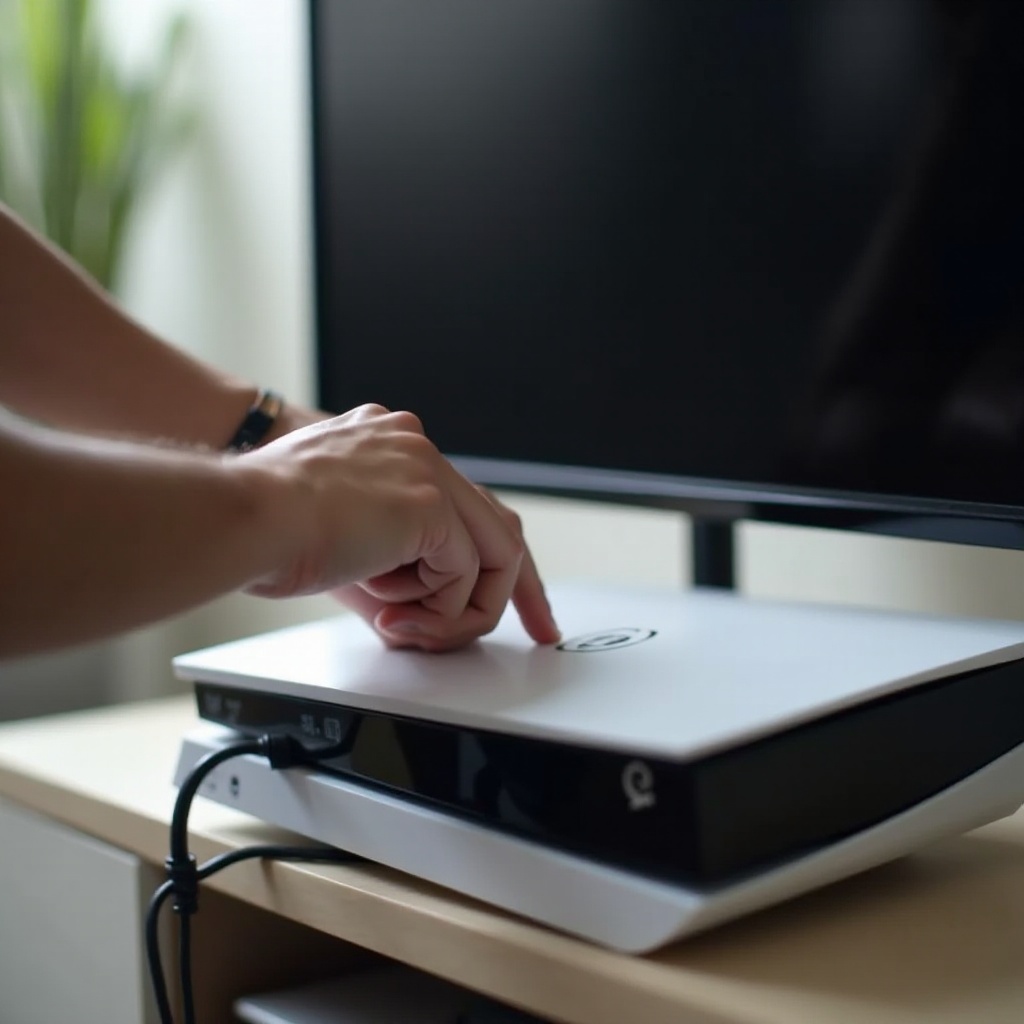
ตรวจแหล่งจ่ายไฟ: เต้ารับ ปลั๊กรางกันไฟ สาย AC และสัญญาณจาก PSU
ปัญหาไฟมักเริ่มนอกตัวเครื่อง ตรวจสอบแหล่งจ่ายไฟให้ครบตั้งแต่ต้นทางถึงปลายทาง
ทดสอบเต้ารับไฟ
- เสียบโคมหรือที่ชาร์จโทรศัพท์เพื่อตรวจว่าเต้ารับใช้งานได้
- ลองเต้ารับอีกจุดที่อยู่คนละวงจร เพื่อตัดกรณีเบรกเกอร์ตัด
ข้ามปลั๊กรางและเสียบสายให้แน่นใหม่
- ปลั๊กรางกันไฟและเครื่องสำรองไฟ (UPS) อาจจำกัดกระแสหรือสั่งตัดโดยไม่รู้ตัว
- เสียบ PS5 ตรงเข้าปลั๊กผนังเพื่อทดสอบ
- กดขั้วต่อไฟแบบเลขแปด (figure-8) เสียบเข้ากับ PS5 ให้แน่นจนสุด
เปลี่ยนสายอย่างระมัดระวัง
- ตรวจดูว่าสายบิดงอหรือเสียหายหรือไม่; PS5 ใช้สายมาตรฐานแบบ C7
- ลองเปลี่ยนเป็นสายที่แน่ใจว่าใช้งานได้ดีเพื่อตัดความไม่แน่นอน
- ฟังว่าพัดลมหมุนชั่วครู่หรือมีเสียงบี๊บตอนเริ่มหรือไม่ หากไม่มีสัญญาณใด ๆ ทั้งที่ยืนยันไฟเลี้ยงแล้ว มักจะชี้ไปที่ PSU ภายในหรือเมนบอร์ดเสีย
หากตรวจแหล่งจ่ายไฟผ่านแล้ว ยืนยันว่าเครื่องไม่ได้เปิดอยู่แต่มีปัญหาวิดีโอ นี่คือความเข้าใจผิดที่พบบ่อยที่สุด
วินิจฉัยผิดด้านการแสดงผล: PS5 เปิดอยู่แต่ทีวีหน้าจอดำ (HDMI/HDCP)
หน้าจอดำทำให้เครื่องที่ยังทำงานดูเหมือนเสีย ตรวจให้แน่ใจว่าเส้นทางสัญญาณภาพสะอาดและเสถียร
ยืนยันพอร์ตและสาย
- เลือกอินพุต HDMI ที่ถูกต้องบนทีวีหรือมอนิเตอร์ของคุณ
- ใช้พอร์ต HDMI ด้านหลังของ PS5 และตรวจว่าสายเสียบแน่นสนิท
- ลองใช้สาย HDMI แบบ Ultra High Speed ที่ผ่านการรับรอง โดยเฉพาะเมื่อใช้ออก 4K หรือ 120 Hz
- ลองกับจออื่นเพื่อคัดกรองปัญหาความเข้ากันได้
ทำให้เอาต์พุตวิดีโอของคุณเสถียร
- หากเข้าแดชบอร์ดได้ ให้ปิด VRR และ 120 Hz ชั่วคราว: ‘Settings > Screen and Video > Video Output’
- หากหน้าจอยังดำ ให้เข้า Safe Mode แล้วเลือก ‘Change Resolution’ จากนั้นตั้งเป็น 1080p
- สำหรับจอรุ่นเก่า ให้ปิด HDCP: ‘Settings > System > HDMI > Enable HDCP’ ปิด หมายเหตุ: บางแอปสตรีมต้องใช้ HDCP
เมื่อภาพทำงานแล้ว คุณสามารถรันการซ่อมเพื่อแก้ปัญหาการบูตและซอฟต์แวร์ได้ ซึ่ง Safe Mode ช่วยได้มากที่สุด
บูตเข้า Safe Mode: อัปเดตซอฟต์แวร์ระบบ Rebuild Database และ Reset PS5
Safe Mode แก้ปัญหาค้างตอนเริ่มต้นและข้อผิดพลาดของฐานข้อมูลได้มาก เริ่มจากตัวเลือกที่ไม่ทำลายข้อมูล แล้วค่อยเพิ่มระดับเมื่อจำเป็น
การเข้า Safe Mode
- ปิด PS5 ให้สนิทและรอจนไฟดับหมด
- กดปุ่มเปิดเครื่องค้างจนได้ยินเสียงบี๊บครั้งที่สอง (ประมาณ 7 วินาที)
- เสียบคอนโทรลเลอร์เข้าพอร์ต USB ด้านหน้าและกดปุ่ม PS
ลำดับการซ่อมที่แนะนำ
1) Restart System: ลองตัวเลือกที่ง่ายที่สุดก่อน
2) Change Resolution: ตั้งเป็น 1080p เพื่อทำให้การ handshake ของ HDMI เสถียร
3) Update System Software: เลือก ‘Update from Internet’ หากล้มเหลว ให้ดาวน์โหลดอัปเดตลงแฟลชไดรฟ์ USB แล้วเลือก ‘Update from USB Drive’
4) Restore Default Settings: รีเซ็ตการตั้งค่าระบบแต่คงข้อมูลผู้ใช้ไว้
5) Rebuild Database: ซ่อมความเสียหายของดัชนีไฟล์ แก้ปัญหาคลังเกมและโหมดพัก
6) Reset PS5: เป็นทางเลือกสุดท้าย ลบข้อมูลผู้ใช้ทั้งหมดและติดตั้งระบบปฏิบัติการใหม่ สำรองเซฟก่อนเลือกตัวเลือกนี้
หากการซ่อมใน Safe Mode ยังไม่แก้ปัญหา ให้พิจารณาเรื่องความร้อนและการไหลเวียนอากาศ การปิดตัวเนื่องจากความร้อนอาจดูคล้ายไฟเลี้ยงมีปัญหา
ความร้อนสูงและฝุ่นสะสม: การระบายอากาศ การทำความสะอาด และการปิดตัวจากความร้อน
ความร้อนทำให้ระบบป้องกันสั่งปิด ซึ่งดูเหมือนไฟเลี้ยงมีปัญหา ปรับปรุงการไหลเวียนอากาศและลดฝุ่นเพื่อให้การทำงานเสถียร
ปรับปรุงการไหลเวียนอากาศ
- เว้นระยะห่างรอบด้านอย่างน้อย 4 นิ้ว
- หลีกเลี่ยงตู้ปิดที่กักความร้อน; หากพื้นที่แคบให้เสริมพัดลมตั้งโต๊ะ
- จะวางแนวนอนหรือแนวตั้งก็ได้ ตรวจให้เครื่องวางได้มั่นคงและช่องระบายอากาศไม่ถูกบัง
ทำความสะอาดอย่างปลอดภัย
- ใช้ลมอัดแรงดันต่ำเป่าเป็นจังหวะสั้น ๆ รอบช่องระบายอากาศ
- อย่าทำให้พัดลมหมุนแรง และอย่าสอดเครื่องมือเข้าไปในตัวเครื่อง
- เช็ดพื้นผิวภายนอกด้วยผ้าแห้งที่ไม่เป็นขุย
- ทดสอบอีกครั้งหลังทำความสะอาดและปรับตำแหน่งวาง
หากไม่ใช่เรื่องความร้อน ให้ตรวจสอบอินพุตและพฤติกรรมของโหมดพัก บางครั้งเครื่องอาจรอสัญญาณปลุกที่ถูกต้อง
ปัญหาคอนโทรลเลอร์ ปุ่มเปิดเครื่อง และบั๊กโหมดพัก: เมื่อเครื่องดูเหมือนดับทั้งที่ไม่ใช่
ความผิดปกติของอินพุตและเฟิร์มแวร์ทำให้เครื่องปกติดูเหมือนเสียได้ เคลียร์ความขัดแย้งเหล่านั้นแล้วเริ่มใหม่ให้สะอาด
ปลุกเครื่อง
- กดปุ่มเปิดเครื่องที่ตัวเครื่องหนึ่งครั้งเพื่อปลุก หากไม่ติด ให้กดค้างเพื่อบังคับปิด แล้วกดอีกครั้งเพื่อเริ่ม
- เสียบ DualSense เข้ากับ PS5 ด้วยสาย USB แบตเตอรี่ต่ำอาจทำให้ปลุกหรือสั่งงานใน Safe Mode ไม่ได้
- รีเซ็ตและจับคู่คอนโทรลเลอร์ แล้วทดสอบอีกครั้ง
จัดการโหมดพักและ HDMI-CEC
- ปิดฟีเจอร์โหมดพักชั่วคราว: ‘Settings > System > Power Saving > Features Available in Rest Mode’ ปิด ‘Stay Connected to the Internet’ และ ‘Enable Turning On PS5 from Network’
- ปิด HDMI-CEC: ‘Settings > System > HDMI > Enable HDMI Device Link’ ปิด เพื่อป้องกันทีวีส่งคำสั่งหลับหรือตื่นที่ขัดกับการบูต
หากอินพุตและโหมดพักเสถียร ให้แยกเครื่องออกจากอุปกรณ์เสริมที่อาจทำให้เริ่มระบบสะดุด
อุปกรณ์ USB สตอเรจ และความขัดแย้งจากอุปกรณ์เสริมที่ขัดขวางการบูต
อุปกรณ์ภายนอกอาจรบกวนการบูตหรือทำให้หน้าจอดำระหว่างเริ่มเครื่อง แยกเครื่องแล้วทดสอบใหม่
แยกเครื่อง
- ถอดอุปกรณ์ USB ทั้งหมด: ชุดหูฟัง ฮับ การ์ดจับภาพ และไดรฟ์ภายนอก
- นำดิสก์ออกจากไดรฟ์
- บูตโดยต่อเพียงสายไฟและสาย HDMI
นำอุปกรณ์กลับมาเชื่อมต่ออย่างปลอดภัย
- หากเครื่องเริ่มได้ปกติ ให้เพิ่มอุปกรณ์ทีละชิ้น
- หลีกเลี่ยงฮับ USB ที่ไม่มีแหล่งจ่ายไฟในตัวระหว่างทดสอบ และควรต่อโดยตรง
- หากอุปกรณ์ชิ้นใดทำให้เกิดปัญหา ให้ลองอัปเดตเฟิร์มแวร์หรือเปลี่ยนใหม่
หากยังบูตไม่ได้ ให้สังเกตลักษณะไฟและเสียงบี๊บ สัญญาณเหล่านี้ช่วยระบุความผิดปกติของฮาร์ดแวร์
การวินิจฉัยขั้นสูง: ไฟสีน้ำเงิน ไม่มีเสียงบี๊บ หรือไม่มีไฟเลย—สัญญาณของฮาร์ดแวร์เสีย
รูปแบบบางอย่างชี้ไปที่ PSU เมนบอร์ด หรือเอาต์พุต HDMI มีปัญหา ใช้ข้อมูลนี้ตัดสินใจว่าเมื่อใดควรหยุดการแก้ปัญหาด้วยตนเองที่บ้าน
จับคู่อาการกับความเสียหาย
- ไม่มีไฟและไม่มีเสียงบี๊บหลังยืนยันไฟเลี้ยง: มีแนวโน้มว่า PSU ภายในหรือเมนบอร์ดมีปัญหา
- ไฟสีน้ำเงินค้างไม่เปลี่ยนเป็นสีขาวและไม่มีภาพ: อาจค้างระหว่างบูต ชิปเอาต์พุต HDMI ผิดปกติ หรือดัชนีสตอเรจเสียหาย
- เสียงบี๊บหนึ่งครั้งแล้วดับทันที: ระบบป้องกันความร้อนทำงาน วงจรลัด หรือการจ่ายไฟไม่เสถียร
- รีสตาร์ทบ่อยเมื่อโหลดงาน: เครื่องร้อนเกินไปหรือภาคจ่ายไฟเริ่มเสื่อม
บันทึกหลักฐานเพื่อส่งให้ฝ่ายสนับสนุน
- จดบันทึกสถานะไฟ เสียงบี๊บ พฤติกรรมของจอภาพ และหน้าจอข้อผิดพลาดใด ๆ
- ลิสต์ทุกขั้นตอนที่ทำและผลลัพธ์
- ระบุภูมิภาค เลขซีเรียล และอุปกรณ์เสริมที่เชื่อมต่ออยู่
หากสัญญาณชี้ไปที่ฮาร์ดแวร์เสีย ให้ติดต่อฝ่ายสนับสนุนแทนการทำแบบทดสอบหนัก ๆ ซ้ำ ๆ ซึ่งอาจทำให้เสียหายมากขึ้น
ทางเลือกการซ่อม: อยู่ในประกัน นอกประกัน และสิ่งที่ควรบอกฝ่ายสนับสนุนของ PlayStation
เมื่อการแก้ไขเองไม่สำเร็จ การเตรียมข้อมูลอย่างเป็นระเบียบจะช่วยให้ฝ่ายสนับสนุนแก้ปัญหาได้รวดเร็ว
สิ่งที่ควรเตรียม
- ตรวจสถานะการรับประกันและเตรียมหลักฐานการซื้อ
- สำรองข้อมูลเซฟหากเครื่องพอเปิดติดเป็นครั้งคราว
- หาเลขซีเรียลและระบุภูมิภาคของคุณ
สิ่งที่คาดหวังได้
- แจ้งอาการอย่างกระชับ: สถานะไฟ เสียงบี๊บ หน้าจอดำ และขั้นตอนที่คุณได้ลองแล้ว
- สอบถามการวินิจฉัย ระยะเวลาการบริการ ค่าใช้จ่าย และการจัดการข้อมูล
- ใช้ศูนย์บริการที่ได้รับอนุญาต การซ่อมโดยบุคคลที่สามอาจทำให้การรับประกันเป็นโมฆะหรือทำให้เกิดปัญหาใหม่
ก่อนส่งเครื่องไปซ่อม ปรับนิสัยเล็ก ๆ ที่ช่วยลดโอกาสเกิดปัญหาซ้ำเมื่อได้เครื่องกลับมา
รายการตรวจสอบเพื่อป้องกัน: ให้ PS5 ของคุณเปิดใช้งานได้อย่างเชื่อถือได้
กิจวัตรง่าย ๆ ช่วยให้การบูตราบรื่นและลดความเครียดต่อชิ้นส่วน
ไฟและสายเคเบิล
- ใช้ปลั๊กผนังที่เสถียรและหลีกเลี่ยงปลั๊กรางพ่วงต่อพ่วง
- ถอดเสียบสายไฟแบบเลขแปดใหม่ให้แน่น และเปลี่ยนหากสึกหรอ
- ใช้สาย HDMI แบบ Ultra High Speed คุณภาพดีและหลีกเลี่ยงหัวต่อที่หลวม
ซอฟต์แวร์และพฤติกรรมการใช้งาน
- อัปเดตซอฟต์แวร์ระบบเป็นประจำและอย่าขัดจังหวะระหว่างการอัปเดต
- ปิดเครื่องเต็มรูปแบบระหว่างพายุหรือเดินทางนาน ๆ แทนการใช้โหมดพัก
- อย่าเสียบถอดอุปกรณ์ USB ขณะกำลังบูต
- อย่าบดบังช่องระบายอากาศ ควบคุมอุณหภูมิห้อง และเพิ่มการไหลเวียนอากาศหากวางในตู้แคบ
เพียงปรับนิสัยไม่กี่อย่าง คุณก็ลดปัญหาหน้าจอดำ บูตค้าง และการดับเองแบบไม่คาดคิดได้
สรุป
กรณีส่วนใหญ่ที่ว่า ‘ทำไม PS5 ไม่ยอมเปิด’ มักมาจากปัญหาไฟเลี้ยง การแสดงผล หรืออาการสะอึกของซอฟต์แวร์ การทำ Power Cycle อย่างถูกต้อง การเปลี่ยนสาย และการซ่อมใน Safe Mode แก้ปัญหาจำนวนมากได้ในไม่กี่นาที เมื่ออาการบ่งชี้ว่าเป็นฮาร์ดแวร์เสีย ให้หยุดและติดต่อฝ่ายสนับสนุนโดยมีบันทึกที่ชัดเจนและสำรองข้อมูลพร้อม ไฟเลี้ยงที่เสถียร การไหลเวียนอากาศที่ดี และการตั้งค่า HDMI ที่เหมาะสม ช่วยให้ PS5 เริ่มต้นได้อย่างเชื่อถือและพาคุณกลับเข้าสู่เกม
คำถามที่พบบ่อย
ทำไม PS5 ของฉันจึงปิดตัวลงหลังจากไม่กี่วินาทีหรือแสดงไฟสีน้ำเงินเพียงอย่างเดียว?
รูปแบบนี้มักบ่งบอกถึงการร้อนเกินไป ความไม่เสถียรของไฟฟ้า หรือการค้างระหว่างบูต ทำความสะอาดช่องระบายอากาศ จัดให้มีพื้นที่โล่งรอบเครื่อง และเสียบปลั๊กเข้ากับเต้ารับผนังโดยใช้สายไฟที่มั่นใจว่ายังใช้งานได้ดี ลองเข้า Safe Mode ตั้งค่าความละเอียดเป็น 1080p ทำ Rebuild Database และอัปเดตซอฟต์แวร์ระบบ หากไฟสีน้ำเงินไม่เปลี่ยนเป็นสีขาวและไม่มีภาพแสดงผลหลังจากทำตามขั้นตอนเหล่านี้ ให้ติดต่อฝ่ายสนับสนุน ชิปเอาต์พุต HDMI หรือระบบจ่ายไฟภายในอาจต้องได้รับการซ่อมแซม
จะเริ่มต้น PS5 ใน Safe Mode อย่างไรหากเชื่อมต่อคอนโทรลเลอร์ไม่ได้?
ปิดเครื่องให้สนิท จากนั้นกดปุ่มพาวเวอร์ค้างไว้จนได้ยินเสียงบี๊บครั้งที่สอง เสียบ DualSense เข้ากับพอร์ต USB ด้านหน้าด้วยสายที่รองรับการรับส่งข้อมูล แล้วกดปุ่ม PS หากยังเชื่อมต่อไม่ได้ ให้รีเซ็ตคอนโทรลเลอร์ด้วยปุ่มรูเข็มเป็นเวลา 5 วินาที แล้วลองใหม่ด้วยสาย USB เส้นอื่นหรือคอนโทรลเลอร์อีกตัว หาก Safe Mode ไม่รับอินพุตเลย มีแนวโน้มว่าเครื่องต้องเข้ารับการซ่อม
การรีเซ็ตหรือทำ Rebuild Database จะลบเกมและเซฟของฉันหรือไม่?
Rebuild Database จะไม่ลบเกมหรือไฟล์บันทึก ฟังก์ชันนี้ซ่อมแซมดัชนีไฟล์เพื่อให้ระบบค้นหาคอนเทนต์ได้อย่างถูกต้อง Restore Default Settings จะรีเซ็ตการตั้งค่าให้กลับเป็นค่าเริ่มต้น แต่ยังคงเก็บข้อมูลผู้ใช้ไว้ Reset PS5 จะลบข้อมูลผู้ใช้ทั้งหมดและติดตั้งระบบปฏิบัติการใหม่ สำรองไฟล์บันทึกไปยังคลาวด์หรือไดรฟ์ USB ก่อนใช้ Reset PS5 ทดลองใช้ Update System Software และ Rebuild Database ก่อนเพื่อแก้ปัญหาการบูตโดยไม่ต้องลบคอนเทนต์