บทนำ
คุณซื้อทีวี Samsung รุ่นเยี่ยม ตอนนี้มาทำให้เสียงยอดเยี่ยมด้วย การปรับแต่งที่ถูกต้องจะช่วยขยายความชัดเจนของบทสนทนา ปลดล็อก Dolby Atmos และหยุดการเหวี่ยงของระดับเสียง คู่มือนี้เน้นรุ่น Samsung ปี 2024–2025 และพาคุณตั้งค่าได้ทุกแบบ: ลำโพงทีวี ซาวด์บาร์ หรือโฮมเธียเตอร์เต็มระบบ คุณจะได้รับคำแนะนำแบบรวดเร็ว คำอธิบายเชิงลึก และวิธีแก้ปัญหาเชิงปฏิบัติสำหรับปัญหาทั่วไปอย่างการซิงค์เสียงกับภาพ (lip‑sync) และเสียงพูดอู้อี้
เราเริ่มด้วยการเตรียมง่ายๆ ที่ป้องกันปัญหาส่วนใหญ่ จากนั้นคุณจะเข้าใจเมนูเสียงของ Samsung ว่าทำงานอย่างไร เพื่อให้ทุกการเปลี่ยนแปลงมีเหตุผล ถัดไป ทำตามพรีเซ็ตแบบเร็วหรือไปที่การตั้งค่าสำหรับลำโพง ซาวด์บาร์ หรือ AVR โดยตรง คุณยังจะพบเคล็ดลับสำหรับเล่นเกม แอปสตรีม และการฟังตอนดึก หากมีอะไรผิดปกติ ส่วนแก้ไขปัญหาและรีเซ็ตจะช่วยให้คุณกลับไปสู่เสียงที่ยอดเยี่ยมได้อย่างรวดเร็ว
ก่อนเริ่ม: อัปเดต ห้อง และสายเคเบิล
เสียงที่ดีเริ่มจากพื้นฐานที่มั่นคง การตรวจสอบสั้นๆ ไม่กี่อย่างช่วยป้องกันข้อผิดพลาดการจับมือของ HDMI ความไม่ตรงกันของรูปแบบ และเสียงบูมจากสภาพห้อง อัปเดตทีวีและแอป จัดวางลำโพงให้ถูกตำแหน่ง และยืนยันว่าสาย HDMI ของคุณรองรับ eARC และ Dolby Atmos เมื่อคุณทำพื้นฐานเหล่านี้ ทุกการเปลี่ยนแปลงต่อไปจะได้ผลดีขึ้นและคงที่
อัปเดตเฟิร์มแวร์ทีวี Samsung และแอป
- ไปที่ การตั้งค่า > การสนับสนุน > การอัปเดตซอฟต์แวร์ > อัปเดตตอนนี้ และทำการอัปเดตที่ค้างให้เสร็จ
- เปิดแอป เลือกแอปสตรีมหลัก เช่น Netflix, Prime Video, Disney+ และอัปเดตหากมีการแจ้งเตือน
- ปิด–เปิดเครื่องทีวีใหม่หลังอัปเดต เพื่อรีเฟรชการจับมือ HDMI และสิทธิ์เสียงของแอป
ตรวจสอบผังห้องและตำแหน่งที่นั่ง
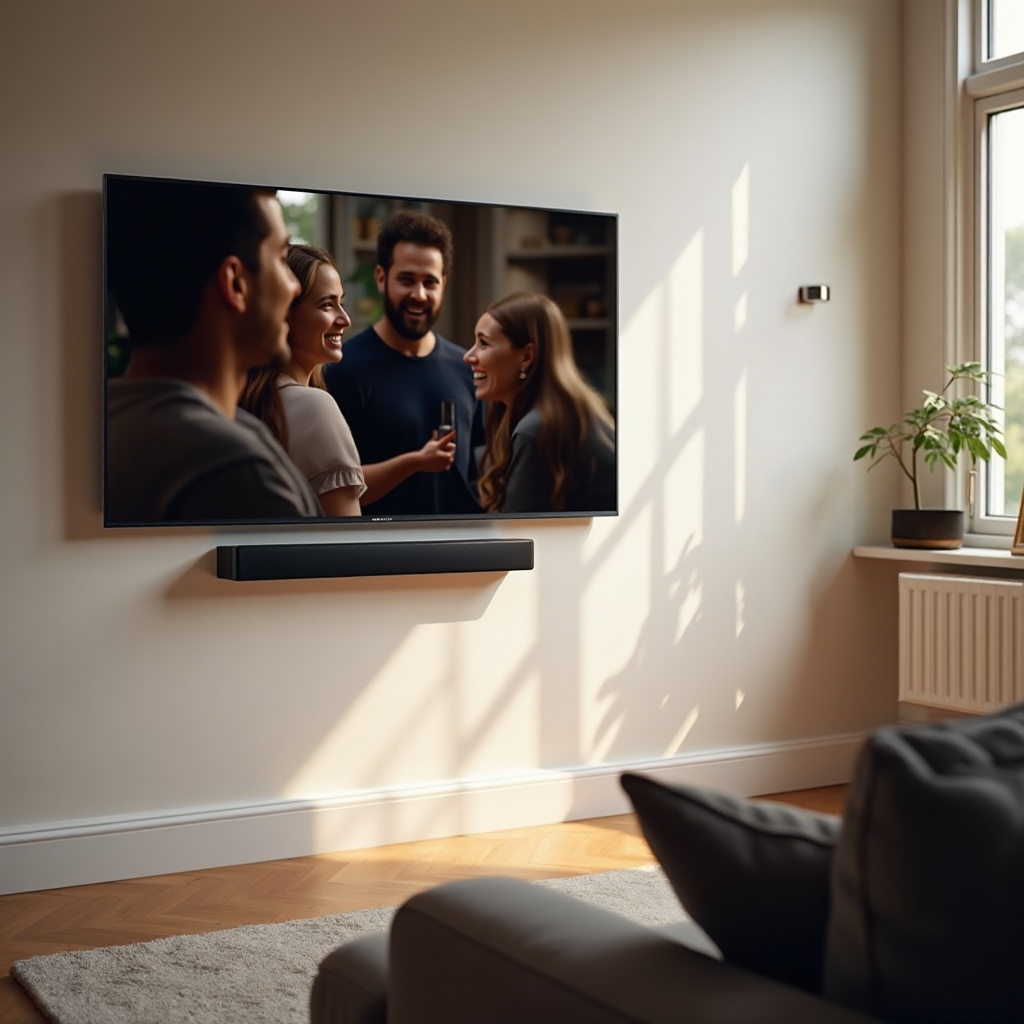
- วางทีวีหรือซาวด์บาร์ให้สูงประมาณระดับหูเมื่อคุณนั่ง เพื่อให้เสียงพูดชัดเจนขึ้น
- อย่าปิดบังซาวด์บาร์ด้วยขอบตู้หรือขาตั้งทีวี; เลื่อนให้ชิดขอบด้านหน้า
- ลดการสะท้อนแข็ง: เพิ่มพรม ม่าน หรือของตกแต่งที่นุ่มบริเวณหน้าจอ
- หลีกเลี่ยงการวางซับวูฟเฟอร์ตามมุมห้องหากเสียงเบสออกบูม; ขยับออกห่างจากผนังเล็กน้อย
ใช้สาย Ultra High Speed HDMI ที่ผ่านการรับรองสำหรับ eARC
- เชื่อมต่อซาวด์บาร์หรือ AVR เข้ากับพอร์ต eARC/ARC ของทีวีด้วยสาย Ultra High Speed HDMI
- มองหาป้าย Ultra High Speed HDMI; หลีกเลี่ยงสายเก่าหรือไม่ทราบแหล่งที่มา
- ออปติคัลใช้ได้กับ Dolby Digital 5.1 แต่ไม่สามารถส่ง Dolby Atmos ในรูปแบบ lossless ได้
เมื่อพื้นฐานพร้อมแล้ว คุณก็พร้อมใช้ตัวเลือกเมนูเสียงของ Samsung ด้วยความมั่นใจ ส่วนถัดไปจะแผนผังว่าการควบคุมเสียงอยู่ที่ไหนและทำอะไรบ้าง
ทำความเข้าใจเมนูเสียงของ Samsung (รุ่นปี 2024–2025)
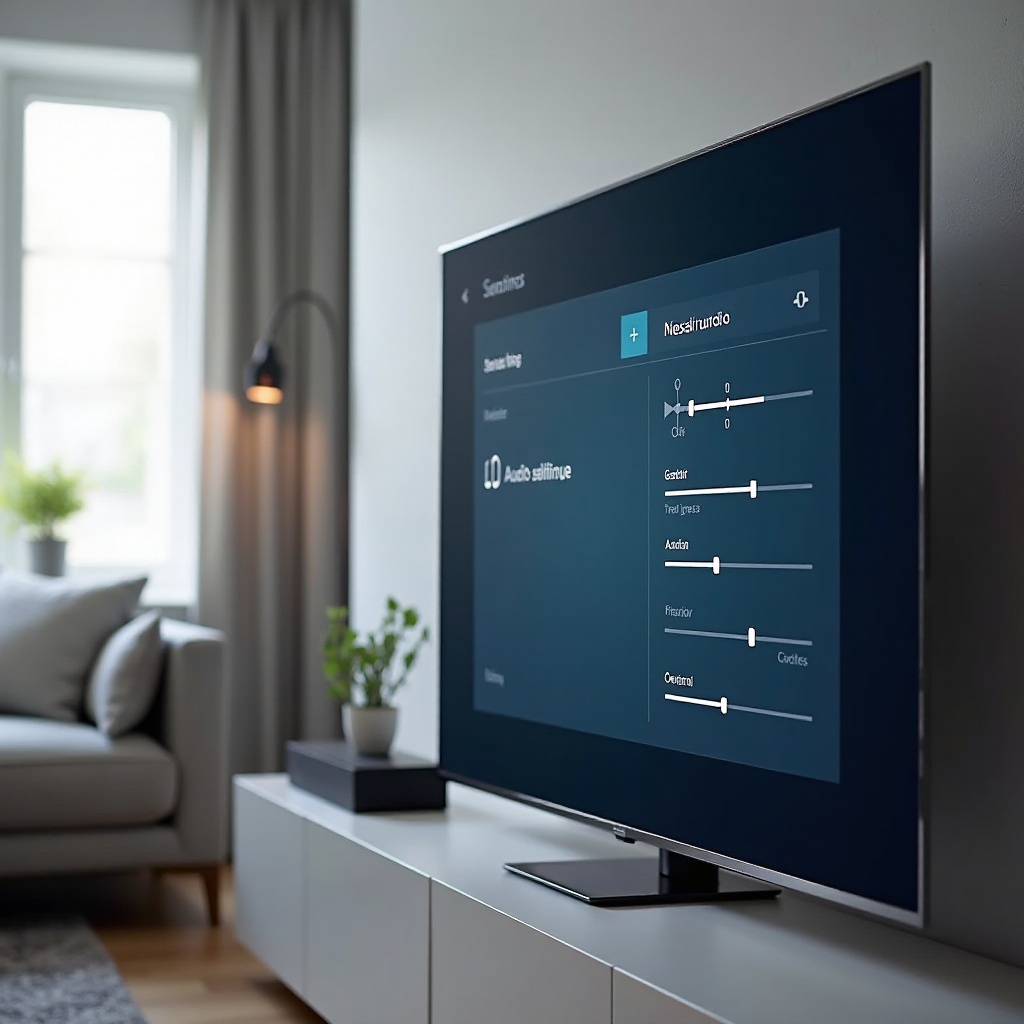
Samsung วางตัวเลือกเสียงหลักทั้งหมดไว้ใต้เมนู เสียง คุณเลือกเอาต์พุตเสียง เลือกโหมด ปรับการตั้งค่าแบบผู้เชี่ยวชาญ และกำหนดวิธีส่งเสียงออกจากทีวีผ่าน HDMI เมื่อรู้ว่าจะไปที่ไหน การเปลี่ยนแปลงจะใช้เวลาเพียงไม่กี่วินาทีและหลีกเลี่ยงการเดา
เอาต์พุตเสียง (ลำโพงทีวี, ตัวรับ/HDMI eARC, ออปติคัล, Bluetooth)
- เส้นทาง: การตั้งค่า > เสียง > เอาต์พุตเสียง
- เลือกอุปกรณ์ที่คุณได้ยินจริง: ลำโพงทีวี, ตัวรับ HDMI eARC, ออปติคัล หรือ ลำโพง Bluetooth
- การเลือกเอาต์พุตผิดเป็นสาเหตุทั่วไปของเสียงเงียบหรือเสียงรอบทิศทางหาย
โหมดเสียงและ Adaptive Sound+
- เส้นทาง: การตั้งค่า > เสียง > โหมดเสียง
- Standard ให้โทนเสียงเป็นกลางและเชื่อถือได้ Adaptive Sound วิเคราะห์คอนเทนต์และอาจยกเสียงพูดให้เด่นขึ้น
- บางรุ่นปี 2024–2025 มี Adaptive Sound+ ที่สามารถปรับตามห้องเมื่อรองรับ
การตั้งค่าแบบผู้เชี่ยวชาญ: EQ, สมดุล, การเพิ่มบทสนทนา, ปรับระดับเสียงอัตโนมัติ
- เส้นทาง: การตั้งค่า > เสียง > การตั้งค่าแบบผู้เชี่ยวชาญ
- ตัวเลือกทั่วไป ได้แก่ อีควอไลเซอร์ สมดุล การเพิ่มความชัดเจนของบทสนทนาหรือ Amplify และปรับระดับเสียงอัตโนมัติ
- เริ่มด้วย EQ แบบแบน เพิ่มการเปลี่ยนแปลงเล็กน้อยหลังทดสอบกับคอนเทนต์ที่คุ้นเคย
โหมด HDMI eARC และรูปแบบเสียงของเอาต์พุตดิจิทัล
- เส้นทาง: การตั้งค่า > เสียง > การตั้งค่าแบบผู้เชี่ยวชาญ > โหมด HDMI eARC
- ตั้งค่าโหมด HDMI eARC เป็น Auto เพื่ออนุญาตให้ส่งเสียงแบนด์วิดท์สูงไปยังซาวด์บาร์หรือ AVR
- ตั้งค่ารูปแบบเสียงของเอาต์พุตดิจิทัลเป็น Auto, Dolby Digital หรือ Dolby Digital+ เลือก PCM สำหรับหูฟังหรือเมื่อพบปัญหาซิงค์กับ Bluetooth
- หากรุ่นของคุณมี Passthrough ให้เปิดไว้เพื่อให้ทีวีส่งต่อบิตสตรีมต้นฉบับ
ตอนนี้คุณรู้แล้วว่าการควบคุมอยู่ที่ไหน คุณสามารถใช้พรีเซ็ตแบบเร็ว แล้วค่อยปรับละเอียดตามการตั้งค่าเฉพาะ
คำแนะนำเริ่มต้นอย่างรวดเร็ว: การตั้งค่าที่ดีที่สุดสำหรับผู้ใช้ส่วนใหญ่
คุณต้องการเสียงยอดเยี่ยมอย่างรวดเร็ว ใช้การตั้งค่าเริ่มต้นเหล่านี้ก่อน แล้วปรับละเอียดในส่วนถัดไป การตั้งค่าเหล่านี้บาลานซ์ความชัดของบทสนทนา ความเสถียรของการซิงค์ และความเข้ากันได้ทั่วรุ่นปี 2024–2025
โหมดเสียง: Standard หรือ Adaptive Sound
- ลำโพงในตัว: ลองใช้ Adaptive Sound เพื่อความชัดเจน; สลับเป็น Standard หากเสียงพูดบางเกินไป
- ซาวด์บาร์หรือ AVR: ใช้ Standard บนทีวี และใช้โหมดเสียงที่ซาวด์บาร์หรือ AVR
เอาต์พุตดิจิทัล: Auto หรือ Dolby Digital/Plus; PCM สำหรับหูฟัง
- สำหรับซาวด์บาร์หรือ AVR ที่ใช้ eARC: โหมด HDMI eARC เป็น Auto, เอาต์พุตดิจิทัลเป็น Auto หรือ Dolby Digital+
- สำหรับหูฟัง Bluetooth หรือแบบมีสาย: ใช้ PCM เพื่อลดความหน่วงและหลีกเลี่ยงการถอดรหัสไม่ตรงกัน
ปิดเอฟเฟ็กต์ที่รุนแรงเกินไป; รักษา EQ ให้แบน
- เริ่มต้นด้วย EQ แบบแบน เอฟเฟ็กต์เสียงรอบทิศทางเสมือนของทีวีที่แรงเกินไปอาจทำให้เสียงพูดพร่า
- ใช้ซาวด์บาร์หรือ AVR สำหรับการประมวลผลเสียงรอบทิศทางและควบคุมเสียงพูด ไม่ใช่ EQ ของทีวี
หากพรีเซ็ตแบบเร็วช่วยเพิ่มความชัดและการซิงค์ ให้คงไว้ หากคุณพึ่งลำโพงทีวี อ่านต่อสำหรับ EQ และเคล็ดลับการจัดห้องเฉพาะ
การตั้งค่าเสียงที่ดีที่สุดสำหรับลำโพงทีวีในตัว
ลำโพงทีวีเหมาะกับความเรียบง่าย แต่คุณยังสามารถเพิ่มความชัดเจนและลดเสียงบูมได้ มุ่งไปที่การปรับเล็กๆ ที่แม่นยำแทนการเปิดเอฟเฟ็กต์แรงๆ วิธีนี้ช่วยรักษารายละเอียดในเพลงและเอฟเฟ็กต์
ให้ความสำคัญกับความชัดของบทสนทนาด้วยการเน้นย่านกลาง
- ใช้โหมดเสียง Adaptive Sound สำหรับรายการที่เน้นบทพูด มันจะยกเสียงพูดโดยไม่เปลี่ยนโทนมาก
- หากได้ยินความแหลมบาดหู ให้สลับเป็น Standard และเปิด Dialog Enhancement หรือ Amplify แบบเบาๆ
จุดเริ่มต้น EQ ที่แนะนำสำหรับการฟังที่เน้นเสียงพูด
- เริ่มด้วยแบบแบน เพิ่มย่านกลางเล็กน้อย: +1 ถึง +2 ประมาณ 1–2 kHz
- ปราบเสียงบูมโดยลด 100–200 Hz ลง –1 ถึง –2 หากห้องของคุณเสริมเบส
- หลีกเลี่ยงการเพิ่มมากๆ; การขยับเล็กน้อยช่วยรักษาสมดุลโดยรวม
ลดเสียงบูมจากห้องและความแหลมบาดหูโดยไม่เสียรายละเอียด
- ขยับทีวีออกจากผนังสองสามนิ้วเพื่อลดการขยายเสียงจากขอบ
- ลดระดับเสียงหลักลงหนึ่งขั้นและเปิด Dialog Enhancement แบบเบาแทนการตัด EQ หนักๆ
- ปิดปรับระดับเสียงอัตโนมัติ (Auto Volume) เว้นแต่ระดับเสียงของช่องและแอปต่างกันมาก
หากคุณอัปเกรดเป็นซาวด์บาร์ ให้รักษานิสัยการเน้นความชัดนี้ ต่อไปคุณจะเปิดใช้ eARC และ passthrough เพื่อปลดล็อกรูปแบบที่ดีกว่า
การตั้งค่าเสียงที่ดีที่สุดสำหรับซาวด์บาร์ Samsung (eARC/ARC/ออปติคัล)
ซาวด์บาร์ที่ดีสามารถเปลี่ยนเสียงทีวี Samsung ของคุณได้ เพื่อให้ได้ประสิทธิภาพสูงสุด ให้ซาวด์บาร์เป็นผู้ถอดรหัส ขณะที่ทีวีส่งสัญญาณสะอาด และคุณจะตัดสินใจว่าจะใช้ Q‑Symphony กับซาวด์บาร์ Samsung ที่รองรับหรือไม่
เปิดใช้ eARC และ Passthrough เพื่อปลดล็อก Dolby Atmos
- ตั้งค่าโหมด HDMI eARC เป็น Auto
- ตั้งค่ารูปแบบเสียงของเอาต์พุตดิจิทัลเป็น Auto หรือ Dolby Digital+
- หากมี Passthrough ให้เปิดเพื่อให้ทีวีส่งผ่านบิตสตรีมต้นฉบับ
- ใช้พอร์ต eARC ของทีวีและสาย Ultra High Speed HDMI
Q‑Symphony: เมื่อควรใช้และเมื่อควรข้าม
- Q‑Symphony ผสมเสียงจากลำโพงทีวีกับซาวด์บาร์เพื่อเพิ่มความกว้าง
- ใช้มันหากช่วยเพิ่มมิติโดยไม่ทำให้เสียงพูดพร่า
- ข้ามหากเสียงพูดเสียโฟกัส ในกรณีนั้นเลือกเฉพาะ ตัวรับ HDMI eARC
ออปติคัลสำรอง: ข้อจำกัดและการปรับที่ดีที่สุดแบบไม่ใช่ Atmos
- ออปติคัลไม่รองรับ Dolby Atmos ในรูปแบบพรีเมียม
- ตั้งค่าเอาต์พุตดิจิทัลเป็น Dolby Digital สำหรับ 5.1 เมื่อรองรับ
- ปรับซาวด์บาร์: เพิ่มช่องเซ็นเตอร์ +1 ถึง +3 และลดซับวูฟเฟอร์หากเสียงระเบิดบูม
หากคุณใช้ AVR เต็มระบบพร้อมลำโพงแยก ตรรกะจะคล้ายกัน แต่คุณจะมอบหมายการถอดรหัสและการแก้ไขห้องให้กับตัวรับ
การตั้งค่าเสียงที่ดีที่สุดสำหรับ AVR/โฮมเธียเตอร์
AVR สามารถถอดรหัสรูปแบบขั้นสูงและแก้ไขเสียงตามสภาพห้อง ให้มันทำงานหนัก ขณะที่ทีวีส่งบิตสตรีมที่ถูกต้องด้วยการซิงค์ที่แน่นหนา
บิตสตรีม vs PCM บนทีวีและอุปกรณ์ต้นทาง
- เอาต์พุตดิจิทัลของทีวี: Auto หรือ Dolby Digital+ สำหรับแอปในตัวที่มี Atmos
- หากคุณใช้แหล่ง HDMI ต่อเข้าทีวี ให้เปิด Passthrough เพื่อให้ AVR ถอดรหัส
- บนคอนโซลและสตรีมเมอร์ เลือก Bitstream Dolby หรือ Dolby Atmos เมื่อมี หลีกเลี่ยง DTS หากรุ่น Samsung ปี 2024–2025 ของคุณไม่ส่งผ่าน
ขั้นตอนการแก้ไขลิปซิงก์และการตั้งค่าหน่วงเสียง
- ตรวจสอบสายและพอร์ต ARC/eARC ก่อน แล้วตั้งโหมด HDMI eARC เป็น Auto
- หากเสียงช้ากว่าภาพ ให้เพิ่มหน่วงบน AVR หรือซาวด์บาร์ หากเสียงเร็วกว่าภาพ ให้เพิ่มหน่วงบนทีวี: การตั้งค่า > เสียง > การตั้งค่าแบบผู้เชี่ยวชาญ > ความหน่วงเสียงของเอาต์พุตดิจิทัล
- ปรับทีละ 10 มิลลิวินาทีโดยใช้คลิปที่เน้นบทสนทนา ยืนยันในหลายแอป
คอนโซลเกมและกล่องสตรีม: เคล็ดลับรูปแบบและเอาต์พุต
- Xbox Series X|S: ตั้งค่า Bitstream Dolby และเปิด Dolby Atmos for Home Theater เมื่อใช้ eARC และ AVR หรือซาวด์บาร์ที่รองรับ
- PS5: ใช้ Linear PCM เพื่อความหน่วงต่ำสุด หรือใช้ Dolby เพื่อเสียงรอบทิศทางไปยัง AVR
- Apple TV และ Fire TV: เปิด Dolby Atmos เมื่อมี; หากพบการคลาดเคลื่อน ให้ปิดการจับคู่เฟรมเรตชั่วคราวระหว่างการวิเคราะห์
เมื่อสายการถอดรหัสของคุณนิ่งแล้ว คุณสามารถปรับความชัดของบทสนทนาโดยไม่เสียแรงปะทะของเพลงและเอฟเฟ็กต์
ทำให้เสียงบทสนทนาชัดขึ้นโดยไม่เสียอิมแพกต์
เสียงพูดเล่าเรื่อง แต่การประมวลผลหนักเกินไปอาจทำให้เสียงคมจัดหรือบาง ใช้การปรับเล็กๆ ที่ตั้งใจและการจัดวางที่เรียบง่ายก่อนจะใช้โหมดที่รุนแรง
ใช้การเพิ่มบทสนทนา/Amplify อย่างระมัดระวัง
- เริ่มจากระดับต่ำสุดที่ช่วยได้ แล้วหยุด
- หากเสียงพูดมีเสียงซ่า ลดการเพิ่ม และดันระดับเสียงหลักขึ้นหนึ่งขั้น
ปรับ EQ ช่วง 1–4 kHz และลดเบสที่มากเกินไป
- เพิ่ม +1 ถึง +2 ในช่วง 1–4 kHz เพื่อเพิ่มความชัด
- ตัด 100–200 Hz ลง –1 ถึง –2 หากเสียงผู้ชายแน่นอกหรือบูม
การจัดวางและการปรับอะคูสติกเล็กๆ ที่สำคัญ
- วางซาวด์บาร์ไว้กลางใต้หน้าจอและให้ชิดขอบด้านหน้าของขาตั้ง
- อย่าซ่อนซาวด์บาร์ในตู้ ปล่อยพื้นที่รอบไดรเวอร์ด้านข้างและแบบยิงขึ้น
- เพิ่มพรมหรือม่านเพื่อทำให้อาการสะท้อนเร็วซึ่งทำให้พยัญชนะพร่าลง
เมื่อปรับเสียงพูดเรียบร้อยแล้ว คุณพร้อมที่จะตรวจสอบ Dolby Atmos และให้มันทำงานอย่างสม่ำเสมอบนไตเติลที่รองรับ
ทำให้ Dolby Atmos ทำงานได้อย่างเสถียร
Atmos เพิ่มมิติความสูงและความดื่มด่ำเมื่อทั้งสายรองรับ ตรวจสอบพอร์ต สาย และการตั้งค่าที่ถูกต้อง แล้วตรวจยืนยันธงรูปแบบบนซาวด์บาร์หรือ AVR
ความแตกต่างระหว่างแอปกับแหล่ง HDMI และความหมาย
- แอปในตัวมักส่ง Atmos เป็น Dolby Digital Plus ผ่าน eARC เพื่อประหยัดแบนด์วิดท์
- อุปกรณ์ภายนอกอาจส่ง Atmos ผ่าน Dolby MAT ในคอนเทนเนอร์ PCM หรือ Dolby TrueHD เมื่อเชื่อมต่อเข้ากับ AVR โดยตรง
- หากทุกอย่างผ่านทีวี ให้ยึดรูปแบบ Dolby ที่ทีวีส่งผ่านผ่าน eARC ได้
ตรวจยืนยัน eARC, Passthrough และธงรูปแบบของคอนเทนต์
- โหมด HDMI eARC ต้องเป็น Auto เปิด Passthrough หากมี
- เปิดหน้าข้อมูลบนซาวด์บาร์หรือ AVR และยืนยันตัวบ่งชี้ Dolby Atmos บนไตเติลที่เป็น Atmos
- ใช้ป้ายในแอปเพื่อยืนยันว่าคุณเลือกแทร็ก Atmos ไม่ใช่ค่าเริ่มต้น 5.1
ข้อผิดพลาด Atmos ที่พบบ่อยและวิธีหลีกเลี่ยง
- พอร์ตผิด: ใช้พอร์ต HDMI ของทีวีที่มีป้าย eARC
- สายเสีย: เปลี่ยนเป็นสาย Ultra High Speed HDMI ที่ผ่านการรับรอง
- การตั้งค่าอุปกรณ์ไม่ตรง: ตั้งค่าแหล่งเป็น Bitstream Dolby และเปิด Atmos ในแต่ละอุปกรณ์
หลังยืนยันรูปแบบรอบทิศทางแล้ว คุณสามารถปรับให้หน่วงต่ำขณะเล่นเกมโดยไม่เสียความชัด
เสียงสำหรับการเล่นเกมบนทีวี Samsung (ALLM, โหมดเกม)
โหมดเกมลดความหน่วงและเปลี่ยนวิธีที่ทีวีประมวลผลเสียง ซึ่งอาจมีผลต่อความหน่วงและพฤติกรรมเสียงรอบทิศทาง ปรับสมดุลความเร็วกับความชัดตามเกมที่คุณเล่น
โหมดเกมเปลี่ยนการประมวลผลเสียงอย่างไร
- โหมดเกมลดการประมวลผลเพื่อลดความหน่วง ซึ่งอาจทำให้ความล่าช้าเสียงเปลี่ยนไป
- หลังเปิดโหมดเกม ตรวจสอบโหมดเสียงอีกครั้ง และคงไว้ที่ Standard เพื่อให้เอาต์พุตสม่ำเสมอไปยังซาวด์บาร์หรือ AVR
คำแนะนำสำหรับคอนโซล/พีซีเกี่ยวกับบิตสตรีมและ PCM
- เล่นเชิงแข่งขัน: ใช้ PCM เมื่อทำได้เพื่อความหน่วงต่ำสุดและการซิงค์ที่นิ่ง
- เล่นเชิงภาพยนตร์: ใช้ Bitstream Dolby หรือ Dolby Atmos เพื่อเสียงดื่มด่ำเมื่อความล่าช้าอยู่ในระดับที่ยอมรับได้
เคล็ดลับความหน่วงและลิปซิงก์เพื่อการเล่นที่ลื่นไหล
- เปิด ALLM ทั้งบนคอนโซลและทีวี
- หากเสียงพูดตามหลังภาพ ให้เพิ่มหน่วงบน AVR หรือซาวด์บาร์ หากนำหน้า ให้เพิ่มหน่วงบนทีวี
- หลีกเลี่ยงหูฟัง Bluetooth สำหรับเกมยิงที่เร็ว; ใช้แบบมีสายหรือโซลูชัน RF หน่วงต่ำ
เมื่อปรับเกมแล้ว ให้ปรับความต่างระหว่างแอปในตัวและอุปกรณ์ภายนอกเพื่อให้รูปแบบและระดับเสียงตรงตามความคาดหวัง
แอปสตรีม vs อุปกรณ์ภายนอก: ความจริงของรูปแบบเสียง
แอปและแหล่ง HDMI ไม่ได้ให้รูปแบบเสียงหรือความดังเหมือนกันเสมอไป ซึ่งเป็นเรื่องปกติ เป้าหมายของคุณคือจับคู่เอาต์พุตทีวีให้ตรงกับบริการ และป้องกันการประมวลผลซ้ำซ้อนระหว่างอุปกรณ์
ทำไมรูปแบบเสียงของแอปจึงต่างจากอุปกรณ์ HDMI
- แอปในตัวมักใช้ Dolby Digital Plus ซึ่งรองรับ Atmos อย่างมีประสิทธิภาพ
- คอนโซลและสตรีมเมอร์อาจส่ง Dolby MAT หรือ TrueHD เมื่อเชื่อมต่อกับ AVR
จับคู่เอาต์พุตทีวีให้ตรงกับความสามารถของแต่ละบริการ
- แอปในตัว: ใช้ eARC Auto พร้อม Dolby Digital+ เพื่อให้ป้าย Atmos ปรากฏ
- สตรีมเมอร์ภายนอกที่ต่อเข้าทีวี: ใช้ Bitstream Dolby และเปิด Passthrough; ยืนยัน Atmos บนหน้าข้อมูลของซาวด์บาร์หรือ AVR
หลีกเลี่ยงการประมวลผลซ้ำระหว่างทีวี ซาวด์บาร์ และ AVR
- ให้มีอุปกรณ์เดียวรับผิดชอบการถอดรหัส โดยปกติคือซาวด์บาร์หรือ AVR
- ตั้งค่าโหมดเสียงทีวีเป็น Standard และปิดเสียงรอบทิศทางเสมือนบนทีวี
เมื่อรูปแบบสอดคล้องกันแล้ว คุณสามารถปรับระบบสำหรับการฟังตอนดึกและการเข้าถึงได้โดยไม่เสียความชัด
การฟังตอนดึกและการเข้าถึง
คุณสามารถคุมฉากแอ็คชันตอนกลางคืนและยังได้ยินทุกประโยค ใช้เครื่องมือช่วงไดนามิกและฮาร์ดแวร์ที่เหมาะสมเพื่อลดเสียงพีกและลดการรั่วของเบส
ปรับระดับเสียงอัตโนมัติและการควบคุมช่วงไดนามิกสำหรับช่วงเงียบ
- เปิด Auto Volume เพื่อปรับความต่างของระดับเสียงระหว่างแอปและช่อง
- ใช้ Night Mode หรือ Dynamic Range Control บนซาวด์บาร์หรือ AVR เพื่อบีบอัดเอฟเฟ็กต์ที่ดัง
คำบรรยายและหูฟัง Bluetooth โดยไม่มีความหน่วง
- เปิดคำบรรยายสำหรับมิกซ์เสียงที่ท้าทาย
- สำหรับการฟังส่วนตัว เลือกหูฟัง Bluetooth หน่วงต่ำหรือเครื่องส่งเสียงทีวีเฉพาะทางที่รองรับ aptX Low Latency
รักษาความสงบให้เพื่อนบ้าน: การจัดการเบสอย่างเป็นรูปธรรม
- ลดระดับซับวูฟเฟอร์ลง –2 ถึง –4 หลังเข้าสู่ช่วงเงียบ
- ย้ายซับวูฟเฟอร์ออกจากมุมเพื่อลดเสียงบูมและการสั่นของผนัง
หากมีปัญหาเกิดขึ้นขณะทดลอง ส่วนถัดไปมีเช็กลิสต์แบบเป็นขั้นตอนที่แก้ปัญหาส่วนใหญ่ได้อย่างรวดเร็ว
การแก้ไขปัญหา: วิธีแก้เร็วสำหรับปัญหาทั่วไป
เมื่อเสียงทำงานผิดปกติ ให้ตรวจจากการเชื่อมต่อไปยังรูปแบบและฟีเจอร์ ขั้นตอนสั้นๆ เหล่านี้แก้ข้อร้องเรียนส่วนใหญ่เกี่ยวกับการไม่มีป้าย Atmos เสียงพูดอู้อี้ และการหลุดของ ARC หรือ eARC
ไม่มีป้าย Atmos หรือไม่มีเสียงรอบทิศทางบนคอนเทนต์ที่รองรับ
- ยืนยันว่าโหมด HDMI eARC เป็น Auto และเอาต์พุตดิจิทัลเป็น Auto หรือ Dolby Digital+
- ใช้พอร์ต eARC และสาย Ultra High Speed HDMI ที่ผ่านการรับรอง
- ในแอป เลือกแทร็ก Atmos หรือ Dolby ด้วยตนเองเมื่อมี
- หากป้ายยังไม่ขึ้น ให้สลับ Passthrough และตรวจหน้าข้อมูลของซาวด์บาร์หรือ AVR อีกครั้ง
เสียงพูดอู้อี้ เบสบูม และไฮเอนด์บาดหู
- รีเซ็ต EQ ให้แบนและปิดเสียงรอบทิศทางเสมือนของทีวี
- เพิ่มย่านกลาง +1 ถึง +2 และตัด 100–200 Hz ลง –1 ถึง –2 เพื่อลดบูม
- จัดวางซาวด์บาร์ไม่ให้ถูกขอบตู้บังหรืออยู่ในตู้
ปัญหาการจับมือ ARC/eARC และเสียงหลุด
- ปิด–เปิดใหม่: ปิดทีวีและซาวด์บาร์หรือ AVR ถอดปลั๊ก 60 วินาที แล้วเสียบคืน เชื่อมต่อทีวีก่อนและอุปกรณ์ทีหลัง
- เปลี่ยนสาย HDMI เป็นแบบ Ultra High Speed ที่ผ่านการรับรอง
- สลับ CEC หรือ Anynet+ ปิดแล้วเปิดอีกครั้งเพื่อรีเฟรชการเชื่อมต่อ
ระดับเสียงเหวี่ยงระหว่างแอปและช่อง
- เปิด Auto Volume บนทีวีหรือใช้ฟีเจอร์ปรับระดับบนซาวด์บาร์หรือ AVR
- ทำให้อุปกรณ์สอดคล้องกัน: ตั้งแหล่งทั้งหมดเป็นประเภทเอาต์พุตเดียวกัน คือ PCM หรือ Bitstream เมื่อทำได้
- ลดการประมวลผลไดนามิกในแอปที่มีฟีเจอร์ปรับระดับของตัวเองเพื่อหลีกเลี่ยงความขัดแย้ง
หากปัญหายังอยู่หลังการแก้ไข การรีเซ็ตแบบสะอาดและการตรวจสอบรูปแบบโดยสติเป็นสิ่งที่ช่วยคืนความเสถียรได้
เช็กลิสต์การรีเซ็ตและการดูแลรักษา
เมื่อการเปลี่ยนแปลงสะสมมาก การรีเซ็ตช่วยเคลียร์ความขัดแย้งที่ซ่อนอยู่ ทำตามขั้นตอนสั้นๆ นี้ ตรวจสอบสายและพอร์ต และยืนยันรูปแบบด้วยคอนเทนต์ทดสอบที่รู้จัก
การรีเซ็ตเสียงและขั้นตอนปิด–เปิดที่ปลอดภัย
- ไปที่ การตั้งค่า > เสียง > การตั้งค่าแบบผู้เชี่ยวชาญ > รีเซ็ตเสียง เพื่อเคลียร์ EQ และสวิตช์แบบกำหนดเอง
- ปิด–เปิดทั้งทีวีและอุปกรณ์เสียง แล้วเชื่อมต่อให้แน่นหนาอีกครั้ง
ตรวจสอบเฟิร์มแวร์ สาย HDMI และความถูกต้องของพอร์ต
- อัปเดตเฟิร์มแวร์ทีวีและซาวด์บาร์หรือ AVR
- ยืนยันว่าสาย HDMI เป็น Ultra High Speed และเสียบอยู่ในพอร์ต eARC ของทีวี
- ตรวจดูว่ามีพินงอหรือหลวม และเปลี่ยนสายที่น่าสงสัย
ตั้งค่าอุปกรณ์ใหม่และตรวจรูปแบบอีกครั้งหลังการเปลี่ยนแปลง
- รันการตั้งค่าและการแก้ไขห้องของซาวด์บาร์หรือ AVR อีกครั้งเพื่อให้ได้ฐานที่สะอาด
- เล่นไตเติล Atmos ที่รู้จักและยืนยันรูปแบบบนหน้าข้อมูลของอุปกรณ์
- บันทึกรูปถ่ายการตั้งค่าที่นิ่งแล้วเพื่ออ้างอิงได้ง่ายในภายหลัง
สรุป
เสียงทีวีที่แข็งแกร่งไม่จำเป็นต้องเดา ตั้งค่าเอาต์พุตที่ถูกต้อง เปิด eARC และเลือก Standard หรือ Adaptive Sound ปล่อยให้ซาวด์บาร์หรือ AVR จัดการการถอดรหัส ใช้ EQ แบบนุ่มนวลและเครื่องมือเพิ่มเสียงพูดเพื่อยกบทสนทนาโดยไม่ทำให้เอฟเฟ็กต์หม่นลง สำหรับ Atmos ให้ยืนยัน eARC และ passthrough และจับคู่แต่ละแอปหรืออุปกรณ์กับรูปแบบที่ทีวีของคุณรองรับ หากมีอะไรเสีย ให้ทำตามเช็กลิสต์เพื่อคืนความชัดอย่างรวดเร็ว
ด้วยขั้นตอนเหล่านี้ ทีวี Samsung ปี 2024–2025 ของคุณจะให้เสียงพูดชัดเจน แรงปะทะสะอาด และการซิงค์ที่เสถียร เริ่มจากพรีเซ็ตแบบเร็ว ฟังไปหนึ่งสัปดาห์ แล้วปรับให้เข้ากับห้องและนิสัยของคุณ รายการทีวี ภาพยนตร์ และเกมของคุณจะมีเสียงอย่างที่ควรจะเป็น ด้วยบทสนทนาที่ได้ยินชัดและเอฟเฟ็กต์ที่เร้าใจโดยไม่ทำให้ล้าหู
คำถามที่พบบ่อย
การตั้งค่าเสียงที่ดีที่สุดสำหรับทีวี Samsung หากฉันใช้เฉพาะลำโพงในตัวมีอะไรบ้าง?
ใช้โหมดเสียง Adaptive Sound สำหรับคอนเทนต์ส่วนใหญ่ หากเสียงพูดยังฟังดูไม่ชัด ให้สลับเป็น Standard และเปิด Dialog Enhancement แบบเบาๆ ให้ EQ เป็นแบบแบน (Flat) จากนั้นเพิ่ม +1 ถึง +2 บริเวณ 1–2 kHz และลดย่าน 100–200 Hz ลง –1 ถึง –2 หากห้องมีเสียงทุ้มก้อง ปิด Auto Volume ไว้ เว้นแต่ระดับความดังของช่องหรือแอปจะแตกต่างกันมาก การปรับเพียงเล็กน้อยช่วยรักษาความชัดเจนและคงความเป็นธรรมชาติของดนตรี
จะส่งสัญญาณ Dolby Atmos จากทีวี Samsung ไปยังซาวด์บาร์หรือ AVR ได้อย่างไร?
ใช้พอร์ต eARC ของทีวีร่วมกับสาย HDMI Ultra High Speed ที่ผ่านการรับรอง ตั้งค่า HDMI eARC Mode เป็น Auto และ Digital Output เป็น Auto หรือ Dolby Digital+ เปิด Passthrough หากรุ่นของคุณรองรับ เปิดคอนเทนต์ที่ทราบว่าเป็น Atmos แล้วตรวจดูหน้าจอข้อมูลของซาวด์บาร์หรือ AVR ว่ามีสถานะ Dolby Atmos หรือไม่ หากไม่มี ให้ตรวจสอบแทร็กเสียงในแอป และถอดเสียบสาย HDMI ใหม่หรือเปลี่ยนสาย
ทำไมจึงมีความหน่วงระหว่างภาพกับเสียง และจะแก้ไขอย่างไร?
ความหน่วงมักเกิดจากการประมวลผลหรือการจับมือสัญญาณที่ไม่สอดคล้องกัน ยืนยันว่าคุณใช้พอร์ต eARC ของทีวีร่วมกับสาย HDMI Ultra High Speed ที่ผ่านการรับรอง หากเสียงช้ากว่าภาพ ให้เพิ่มค่าหน่วงบน AVR หรือซาวด์บาร์; หากเสียงเร็วกว่าภาพ ให้เพิ่มค่าหน่วงบนทีวีในเมนู Digital Output Audio Delay ทดสอบด้วยคลิปที่มีบทสนทนามาก และปรับทีละ 10 มิลลิวินาที โหมดเกม (Game Mode) อาจเปลี่ยนค่าหน่วงได้ จึงควรตรวจสอบอีกครั้งหลังจากสลับโหมด