Giriş
Bilgisayar dosyalarında verimli bir şekilde gezinmek, üretkenlik için çok önemlidir. Windows Dosya Gezgini, kullanıcıların dosyalarını kolaylıkla yönetmelerine yardımcı olan güçlü özellikler sunar. Anahtar özelliklerden biri, öğeleri sabitleme yeteneğidir; bu da sık kullanılan dosya ve klasörlere hızlı erişim sağlar. Öğeleri etkili bir şekilde sabitleyerek, kullanıcılar zaman tasarrufu yapabilir ve üretkenliklerini artırabilirler. Bu kılavuz, öğeleri sabitleme sürecinde size rehberlik edecek, faydaları vurgulayacak, yaygın sorunları ele alacak ve ileri düzey ipuçları paylaşacaktır.
Dosya Gezgini’nin Sabitleme Özelliğini Anlamak
Dosya Gezgini’nde öğeleri sabitlemek, önemli dosya ve klasörlerin kolayca erişilebilir durumda tutulmasını sağlayarak dosya yönetimini hızlandırır. Peki bir öğeyi sabitlemek ne anlama gelir? Basitçe ifade etmek gerekirse, sabitleme bir dosya veya klasörü Dosya Gezgini içinde, örneğin Hızlı Erişim bölümünde öne çıkan bir konuma yerleştirir, böylece her zaman kolayca bulunabilir.
Hızlı Erişim, çoğu kullanıcı için tercih edilen seçenektir çünkü Dosya Gezgini içinde gezinmeyi kolaylaştırır. Görev çubuğu veya Başlat menüsü kısayolları gibi diğer sabitleme seçeneklerinden farklı olarak, Hızlı Erişim özellikle dosya gezinmeyi optimize etmeye odaklanır. Bu farklılıkları bilmek, izlenecek pratik adımlar için sağlam bir temel oluşturur.
Dosya Gezgini’nde Sabitleme İçin Adım Adım Kılavuz
Sabitleme kavramını anladıktan sonra, şimdi pratik adımlara geçelim:
- Klasörleri Hızlı Erişime Sabitleme:
- Dosya Gezgini’ni açın ve sabitlemek istediğiniz klasörü bulun.
- Klasöre sağ tıklayın.
- Bağlam menüsünden ‘Hızlı Erişime Sabitle’yi seçin.
-
Klasörünüz artık Hızlı Erişim’de görünür olacaktır.
-
Kolay Erişim İçin Dosyaları Sabitleme:
- Sık kullandığınız dosyayı bulun.
- Dosyaya sağ tıklayın.
- ‘Hızlı Erişime Sabitle’yi seçin.
-
Dosyaya Hızlı Erişim’den hızlıca erişin.
-
Sabitlenmiş Öğeleri Kaldırma ve Yönetme:
- Dosya Gezgini’nde Hızlı Erişim bölümüne gidin.
- Kaldırmak istediğiniz sabitlenmiş öğeye sağ tıklayın.
- ‘Hızlı Erişim’den Sabitlemeyi Kaldır’ı seçin.
- Sabitlenmiş öğelerinizi düzenlemek için onları sürükleyerek yeniden düzenleyin.
Bu adımları izleyerek en önemli dosyalarınızın sadece bir tık ötede olmasını sağlarsınız. Sıradaki, bu özelliğin sunduğu sayısız faydaları keşfetmemiz olacak.
Dosya Gezgini’nde Öğeleri Sabitlemenin Faydaları
Dosya Gezgini’nde öğeleri sabitlemek önemli avantajlar sunar, özellikle iş akışı ve üretkenliği artırır. Önemli belgeler ve klasörlerin kolayca erişilebilir olması, arama yapma sürecinde geçirilen süreyi azaltır ve görevlerinize odaklanmanıza olanak tanır.
- Sadeleştirilmiş İş Akışı: Sık kullanılan dosyalara hızlı erişim, görevler arasında daha sorunsuz geçişler sağlar.
- Geliştirilmiş Üretkenlik: Verimli gezinme, boşa harcanan zamanı azaltır ve önemli işlere odaklanmanızı sağlar.
Bu avantajlardan yararlanmak, daha organize ve üretken bir dijital çalışma ortamı yaratacaktır. Bu avantajlara rağmen, bazı kullanıcılar sabitleme sürecinde sorunlarla karşılaşıyor.
Yaygın Sabitleme Sorunlarını Giderme
Genellikle sabitleme işlemi kolay olmasına rağmen, ara sıra sorunlar yaşanabilir. İşte yaygın sorunları giderme yolları:
-
Bazı Öğeler Sabitlenemiyor: Bazı dosyalar veya ağ konumları sabitlenmeye izin vermeyebilir. Bunları yerel bir dizine taşıyıp tekrar sabitlemeyi deneyin.
-
Sabitlenmiş Öğeler Kayboluyor: Öğeleriniz doğru şekilde görünmüyorsa, bu Dosya Gezgini’ndeki önbellek hatalarından kaynaklanıyor olabilir. Ayarlarda Dosya Gezgini geçmişini temizleyin ve uygulamayı yeniden başlatın.
Bu çözümler çoğu sorunu çözmeli ve Dosya Gezgini’nin sabitleme olanaklarını tam olarak kullanmanızı sağlamalıdır. Daha fazla özelleştirme isteyenler için, ileri düzey ipuçlarımız ek seçenekler sunar.
Güç Kullanıcıları İçin İleri Düzey İpuçları
Tecrübeli kullanıcılar, aşağıdaki ileri düzey ipuçları ile sabitleme stratejilerini daha da geliştirebilirler:
-
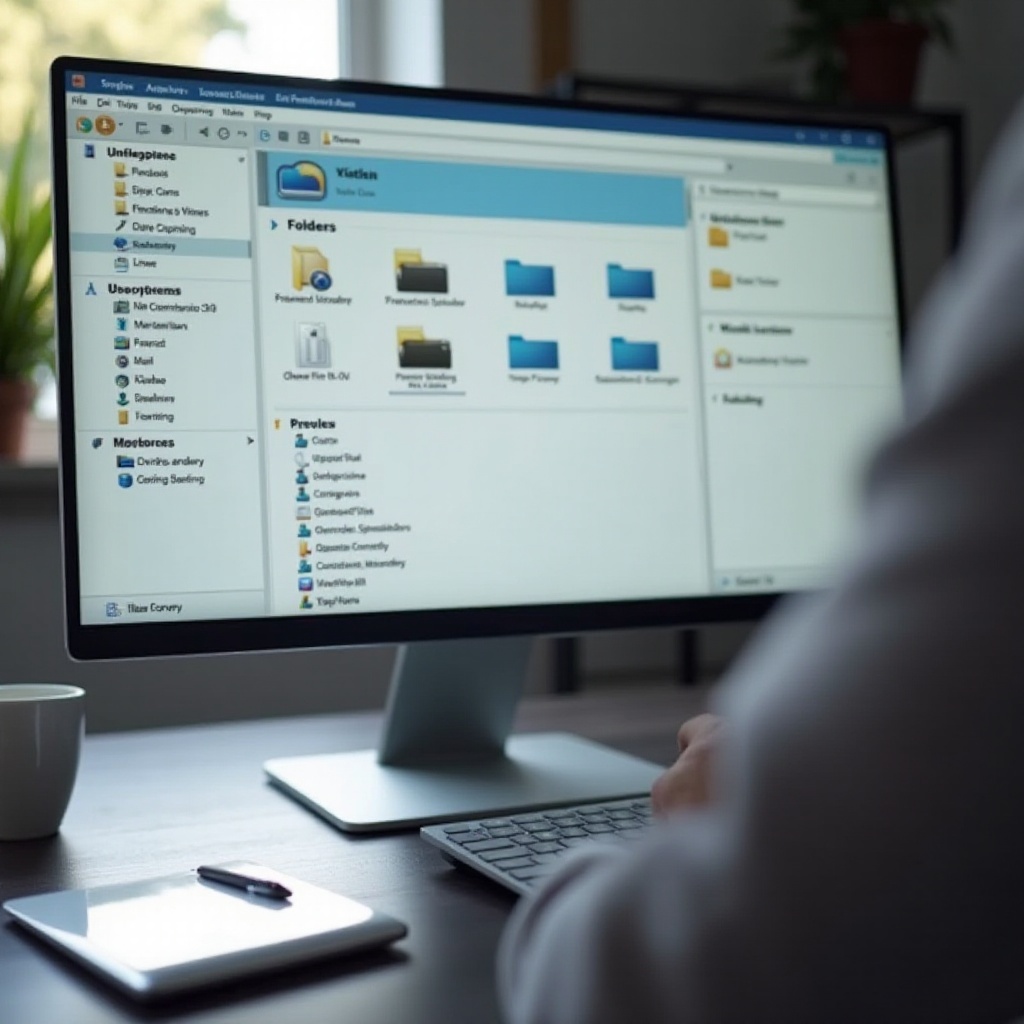
Sabitlenmiş Öğeleri Düzenleme ve Kategorize Etme: Hızlı Erişim içinde benzer öğeleri mantıklı bir şekilde gruplandırmak için klasör hiyerarşilerini kullanarak gezinmeyi geliştirir.
-
Üçüncü Taraf Araçlar Kullanma: Start10 veya Groupy gibi araçlar genişletilmiş sabitleme özellikleri ve Dosya Gezgini’nin geliştirilmiş özelleştirmesini sağlayabilir.
Bu ipuçları, güç kullanıcılarının Dosya Gezgini’ni kişisel iş akışı ihtiyaçlarına göre uyarlamalarına yardımcı olarak, verimli dosya yönetiminin faydalarını en üst düzeye çıkaracaktır. Özetleyelim, neler öğrendik.
Sonuç
Dosya Gezgini’nde öğeleri sabitlemek, erişilebilirliği artırma ve iş akışınızı hızlandırma konusunda etkili bir yoldur. Sabitleme özelliğini anlamak, yaygın zorlukları ele almak ve ileri düzey teknikleri uygulamak, kullanıcıların dosya yönetim deneyimlerini önemli ölçüde iyileştirebilir. Dosya Gezgini hakkında daha fazla bilgi keşfederken, bu bilgileri hatırlayarak verimli ve organize bir dijital ortamı sürdürmeyi unutmayın.
Sıkça Sorulan Sorular
Dosya Gezgini’nde neden bazı öğeleri sabitleyemiyorum?
Ağ konumlarındaki veya belirli ilişkileri olan bazı dosyalar sabitlenemeyebilir. Bu dosyaları yerel bir dizine taşımayı düşünün.
Hızlı Erişim’deki sabitlenmiş öğelerimi nasıl düzenlerim?
Sabitlenmiş öğeleri Hızlı Erişim bölümünde sürükleyerek istediğiniz sıraya göre yeniden düzenleyebilirsiniz.
Dosya Gezgini’nde uygulama kısayollarını sabitleyebilir miyim?
Evet, uygulama kısayolları Hızlı Erişim veya görev çubuğuna daha hızlı erişim için sabitlenebilir. Uygulamaya sağ tıklayın ve uygun sabitleme seçeneğini seçin.