Giriş
Güç düğmesine bastığınızda hiçbir şey olmuyorsa, hayal kırıklığı hızla artar. İyi haber: Onn TV’nin açılmamasıyla ilgili sorunların çoğu evde dakikalar içinde çözebileceğiniz basit güç, kumanda veya giriş problemlerinden kaynaklanır. Bu kılavuz, Onn Roku TV ve Onn Google TV dahil Onn TV’leri yeniden çalıştırmak için kullandığım birebir kontrollerde size yol gösterecek. Bekleme ışığını nasıl yorumlayacağınızı, doğru bir sert sıfırlama yapmayı, HDMI ve USB çatışmalarını izole etmeyi ve arka aydınlatma veya kart arızalarını elemenin yollarını öğreneceksiniz. Ayrıca bellenimi güncellemeyi, TV’yi fabrika ayarlarına sıfırlamayı ve ne zaman destekle iletişime geçmeniz gerektiğine karar vermeyi göstereceğim. Mobil uzaktan kumanda uygulaması kullanmak ve TV’nizin etiketlerinin fotoğraflarını çekmek için telefonu elinizin altında bulundurun. Önce hızlı güvenlik notlarıyla başlayın, ardından düzeltmeleri sırayla uygulayın. Her adım bir öncekine dayanır; böylece zaman kaybetmez veya kolay bir başarıyı kaçırmazsınız ve her bölüm bir sonrakine zemin hazırlayarak sorun gidermeyi akıcı tutar.
Başlamadan Önce Hızlı Güvenlik Notları
Kabloları hareket ettirmeden veya herhangi bir kapağı açmadan önce TV’nin fişini daima çekin. Elektroniği nasıl güvenle elleyeceğinizi ve statik elektriği nasıl boşaltacağınızı bilmiyorsanız arka paneli çıkarmayın. Islak ellerden, nemli zeminlerden ve sallanan sehpalardan kaçının. Yanık kokusu alır, çıtırtı duyarsanız veya duman görürseniz, cihazın fişini hemen çekip durun. Asla sigortayı devre dışı bırakmayın ve hasarlı kablo kullanmayın. Ekran çatlaksa üzerine basmayın. İyi aydınlatılmış bir ortamda çalışın; vidaları ve kumandaları küçük bir tepside tutun. Emin değilseniz bir uzmana danışın. Bu adımlar, hasar riskine girmeden veya garantinizi geçersiz kılmadan yaygın başlatma sorunlarını gidermeyi amaçlar. Güvenliği ele aldıktan sonra sıradaki adım, doğru başlangıç noktasını seçebilmeniz için TV’nizin verdiği ipuçlarını okumaktır.
Belirtiyi Teşhis Edin: Bekleme Işığı, Sesler ve Tıklar
Düzeltmeye başlamadan önce belirtinizi belirleyin. Alt kenardaki bekleme ışığını izleyin:
– Hiç ışık yok: TV’ye güç gelmiyor olabilir veya LED tasarım gereği kapalı olabilir. Prizi, kabloyu ve güç kartını kontrol etmeye odaklanın.
– Değişmeyen sabit ışık: genellikle yazılımsal kilitlenme, CEC çatışması veya kumanda sorunu.
– Yanıp sönen ışık: önyükleme döngülerini veya koruma modunu işaret edebilir.
Başlatma ipuçlarını dinleyin. Kumandada veya TV’de düğmelere bastığınızda Onn veya Roku açılış sesi ya da menü sesleri duyuyor musunuz? Ses var ama görüntü yoksa, arka aydınlatma sorunundan şüphelenin. Onn, Roku veya Google logosunu görüp ardından siyah ekran geliyorsa, arka aydınlatma, HDCP veya bellenim sorunu olabilir. Başlamaya çalışırken ardından kapanırken güç kaynağından gelen tıklamaları not edin. Bu ipuçları doğru çözümü hedeflemenize yardımcı olur. Belirtinizi akılda tutarak güç kaynağından başlayın ve ileri doğru ilerleyin; böylece derine inmeden önce temel nedenleri elersiniz.
Düzeltme 1: Duvar Prizi, Priz Çoklayıcı ve Sigorta (Breaker) Kontrolü
Güç sorunları çoğu zaman TV’den değil, duvar prizinden veya uzatma prizinden kaynaklanır.
1) Aynı prize bir lamba veya telefon şarj cihazı takın. Çalışmıyorsa sigortayı (devre kesiciyi) sıfırlayın veya farklı bir priz kullanın.
2) Aşınmış anahtarlı, ucuz uzatma prizlerinden ve aşırı gerilim korumalı prizlerden kaçının. Test için TV’yi doğrudan duvar prizine takarak bunları devre dışı bırakın.
3) Kaçak akım korumalı bir priz (GFCI) kullanıyorsanız, priz üzerindeki Reset düğmesine basın.
4) Prizin bir duvar anahtarı tarafından kontrol edilmediğini doğrulayın.
Priz çalışıyor ve TV hâlâ hiç yaşam belirtisi göstermiyorsa kablo ve sıfırlama adımlarına geçin. Duvar prizinde düzgün güç olması, harici besleme sorunlarını elemenizi sağlar ve ilerideki hayali sorunların peşinde koşmaktan sizi kurtarır; böylece ilerlerken odaklı kalırsınız.
Düzeltme 2: Güç Kablosunu Yeniden Oturtun ve Farklı Bir Priz Deneyin
Gevşek bağlantılar kesintili güce veya hiç güce neden olabilir.
1) TV’nin fişini duvardan çekin.
2) Onn modelinizde TV tarafında çıkarılabilir güç kablosu varsa, çıkarın ve klik sesi duyana kadar sıkıca tekrar takın.
3) Kabloyu kırılmalar, kesikler veya yanık izleri açısından inceleyin. Yeniden denemeden önce hasarlı kabloyu değiştirin.
4) Mümkünse TV’yi farklı bir devrede, çalıştığı bilinen bir prize takın.
5) Bekleme ışığını tekrar kontrol edin.
Sağlam bir kablo ve kanıtlanmış bir priz, en basit arıza noktalarını ortadan kaldırır. TV hâlâ uyanmıyorsa, bir yazılım veya güç durumu kilidini temizlemek için sert güç sıfırlaması yapın. Bu sıfırlama, basit fiziksel kontrollerden daha derin sistem düzeyi düzeltmelere geçişi sağlar.
Düzeltme 3: Sert Güç Sıfırlaması (Fişi Çek ve Deşarj Et)
Doğru bir sert sıfırlama, başlatmayı engelleyen takılı kalmış durumları temizler.
1) TV’nin fişini duvardan çekin.
2) Artık gücü boşaltmak için TV’nin fiziksel güç düğmesini 30 saniye basılı tutun. Modelinizde belirgin bir güç düğmesi yoksa, TV gövdesindeki herhangi bir fiziksel düğme grubunu basılı tutun.
3) TV’yi 60 saniye fişten çekili bırakın. Daha zorlu durumlarda 5 dakika bekleyin.
4) Tekrar takın ve önce TV üzerindeki güç düğmesini, ardından kumandayı deneyin.
Bu sıra, kapasitörleri ve yazılım durumlarını sıfırlar. TV açılırsa sorun çözülmüştür. Açılmazsa suçlu kumanda olabilir. Şimdi onu eleyelim ve TV’nin yanlış girişte takılı kalmadığından veya bir kontrol el sıkışması tarafından engellenmediğinden emin olalım.
Düzeltme 4: Uzaktan Kumanda Sorun Giderme ve Uygulama Kumandası
Zayıf bir kumanda, sağlam bir TV’yi çalışmıyormuş gibi gösterebilir.
1) Kumandadaki her iki pili de yeni ve kaliteli pillerle değiştirin. Kutupları doğru yerleştirin.
2) Kızılötesi LED’i telefon kameranızla test edin: Kumandayı kameraya doğrultup herhangi bir düğmeye basın. IR çalışıyorsa telefon ekranında yanıp sönen bir ışık görmelisiniz.
3) Roku sesli kumandalar için yeniden eşleştirme yapın: Pil kapağını açın, eşleştirme düğmesini 5 saniye basılı tutun, ardından ekrandaki yönergeleri izleyin. Ekran gelmiyorsa bile eşleştirmeyi deneyin; bazı TV’ler eşleştirme ile uyanır.
4) Mobil kumandayı deneyin:
– Onn Roku TV: Roku uygulamasını kullanın, aynı Wi‑Fi’a bağlanın ve Kumanda’ya dokunun.
– Onn Google TV: Google TV uygulamasını veya Google Home kumandasını kullanın.
5) Uygulamadan önce Ana Ekran’a, ardından Güç veya Giriş’e basarak cihazı uyandırın.
Ekran siyah kalıyor ancak uygulama kumandasıyla gezinme tıklarını duyuyorsanız, arka aydınlatma kapalı ya da arızalı olabilir. Sonraki adımda, sahte kapanma durumlarını elemek ve güç kaybını taklit eden kontrol çatışmalarını izole etmek için girişleri ve CEC’yi kontrol edin.
Düzeltme 5: TV’yi Uyandırma, Giriş/Kaynak ve CEC Çatışmaları
TV, yanlış girişteyken veya bir CEC döngüsüne takıldığında kapalıymış gibi görünebilir.
1) TV’nin Giriş (Input) veya Kaynak (Source) düğmesine basın. HDMI 1’den 4’e, AV’ye ve TV veya Anten’e sırayla geçin.
2) Ses çubuklarını ve alıcıları geçici olarak HDMI ARC veya eARC’den çıkarın.
3) CEC’yi devre dışı bırakın:
– Roku: Ayarlar > Sistem > Diğer cihazları kontrol et (CEC). Hepsinin işaretini kaldırın.
– Google TV: Ayarlar > Sistem > HDMI CEC. Kapalı konuma getirin.
4) CEC kapalıyken TV’yi tekrar açın. Ardından cihazları tek tek yeniden bağlayın.
5) Ekranı kısan veya uyanmayı geciktirebilen Güç Tasarrufu veya Hızlı Başlatma özelliklerini kapatın.
Soruna CEC veya giriş çatışması neden olduysa, TV artık normal şekilde başlamalıdır. Panel aydınlanıyor ancak görüntü göstermiyorsa, yazılım ve bellenim aşamasına geçmeden önce ekranın gerçekten görüntü üretip üretmediğini doğrulamak için arka aydınlatmayı test edin.
Düzeltme 6: Fenerle Arka Aydınlatma Testi
Ses veya gezinme tıkları duyuyor fakat siyah ekran görüyorsanız, arka aydınlatma arızası muhtemeldir.
1) Loş bir odada, ekrana birkaç santim mesafeden bir el feneri tutun.
2) Ana Ekran veya ok tuşlarına basarken soluk menü metinlerini veya şekilleri arayın.
3) Soluk bir görüntü görüyorsanız, LCD panel çalışıyor demektir; arka aydınlatma kapalı veya arızalıdır.
Arka aydınlatma arızaları LED şeritlerden, güç kartının arka aydınlatma devresinden veya ana kart kontrol sorunundan kaynaklanır. Yine de bellenim güncellemelerini ve sıfırlamaları deneyebilirsiniz; ancak fener testi arka aydınlatmanın öldüğünü doğruluyorsa onarım veya değişim planlayın. Yine de karar vermeden önce HDMI çatışmalarını eleyin ve kısa bellenim adımlarını deneyin; çünkü temiz bir sistem sorunun tamamen mekanik mi yoksa yazılımla karışık mı olduğunu ortaya koyabilir.
Düzeltme 7: HDMI veya USB Cihazlarını Ayırın; Sırayla Yeniden Bağlayın
Harici cihazlar başlatmayı engelleyebilir veya siyah ekran zorlayabilir.
1) TV’yi kapatın ve fişini çekin.
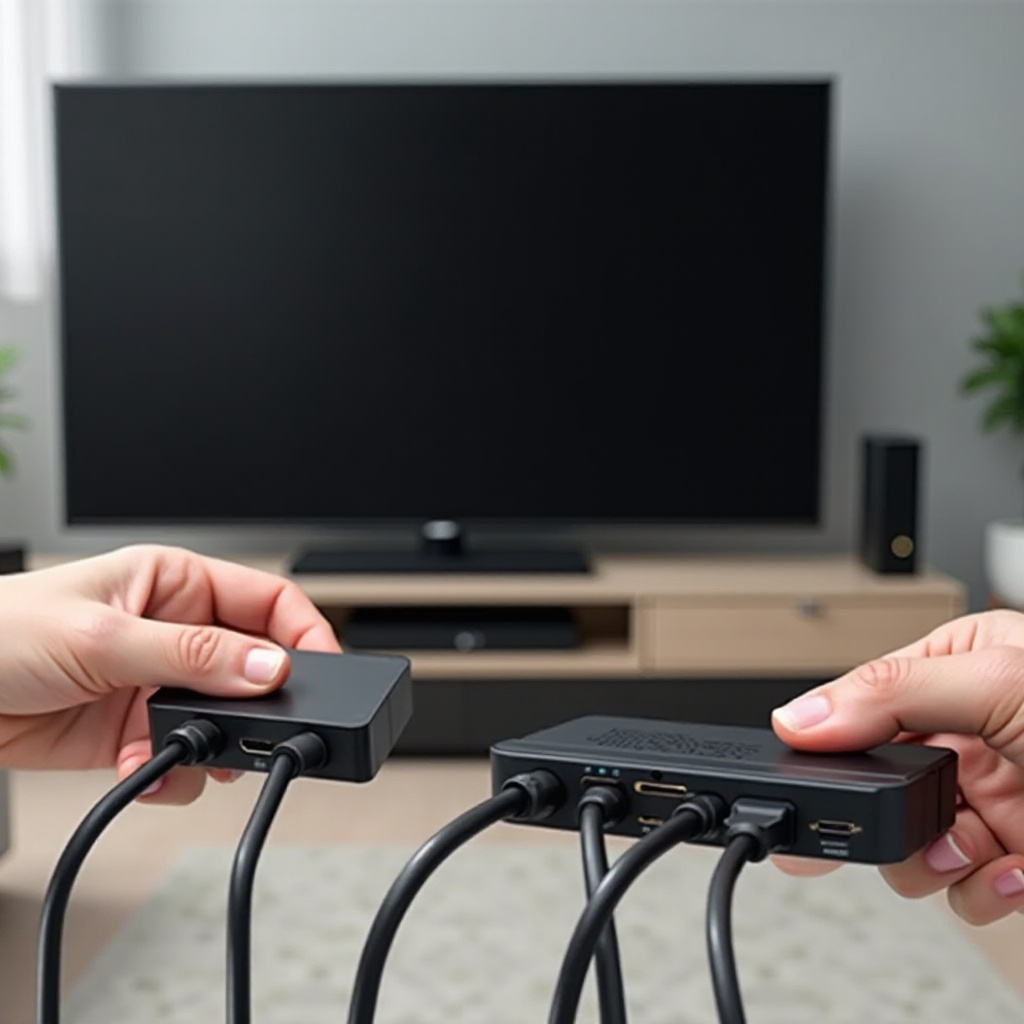
2) Yayın çubukları, oyun konsolları ve sürücüler dahil tüm HDMI ve USB cihazlarını çıkarın.
3) TV’yi tekrar takın ve hiçbir cihaz bağlı değilken açın.
4) Açılırsa cihazları teker teker bağlayın. Her cihazdan sonra test edin.
5) Sorunlu HDMI kablolarını değiştirin ve gevşek veya eğilmiş konnektörlerden kaçının.
TV yalnızca belirli cihazlar çıkarıldığında açılıyorsa muhtemelen CEC, HDCP veya güç çekimi sorunu vardı. Şimdilik sorumlu cihazı bağlı bırakmayın. Harici çatışmaları eledikten sonra, temel TV işlevlerinin suçlu olduğundan daha emin olarak yazılım kurtarmaya geçebilirsiniz.
Düzeltme 8: Bellenim Güncelleme veya Kurtarma Modu (Roku ve Google TV)
Bozuk bir güncelleme veya eski bellenim, açılış sorunlarına yol açabilir.
– Onn Roku TV:
1) TV menüleri gösteriyorsa Ayarlar > Sistem > Sistem güncellemesi > Şimdi kontrol et’e gidin.
2) Logo ekranında takılıyorsa arkadaki veya yandaki sıfırlama düğmesini deneyin. TV yeniden başlayana kadar en az 20 saniye basılı tutun.
3) Sürekli önyükleme döngülerinde, modeliniz destekliyorsa Roku TV kurtarma modunu kullanın. Fişi çekin, sıfırlama düğmesini basılı tutun; fişi takarken de basılı tutmaya devam edin ve kurtarma ekranı görünene kadar bırakmayın. İşletim sistemini yeniden yüklemek için ekrandaki adımları izleyin.
– Onn Google TV:
1) TV açılıyorsa Ayarlar > Sistem > Hakkında > Sistem güncellemesi’ne gidin.
2) Mümkün olan yerlerde önbelleği temizleyin: Ayarlar > Uygulamalar > Tüm uygulamaları gör > Sistemi göster > Android TV Home > Önbelleği temizle (seçenekler değişebilir).
3) TV açılmıyorsa bazı modeller sıfırlama düğmesi kombinasyonuyla kurtarmayı destekler. Kurtarmaya girmek için fişi takarken sıfırlama düğmesini basılı tutun, ardından istenirse Verileri sil veya fabrika ayarlarına sıfırla ya da Güncellemeyi uygula’yı seçin.
Güncelleme veya kurtarmadan sonra yeniden başlatmayı test edin. Yazılım temizse ve sorun sürüyorsa, tam bir fabrika sıfırlaması genellikle derin ayar çatışmalarını giderir. Bu sıfırlama, ısı ve donanımı değerlendirmeden önceki son yazılım adımıdır.
Düzeltme 9: Fabrika Ayarlarına Sıfırlama (Düğme veya İğne Deliği ve Menü Yöntemleri)
Fabrika sıfırlaması ayarları siler ve TV’yi kutudan çıktığı varsayılanlara döndürür.
– Menü erişilebilirse:
1) Onn Roku TV: Ayarlar > Sistem > Gelişmiş sistem ayarları > Fabrika ayarlarına sıfırla > Her şeyi fabrika ayarlarına sıfırla.
2) Onn Google TV: Ayarlar > Sistem > Sıfırla > Tüm verileri sil (fabrika ayarlarına sıfırla).
– Fiziksel sıfırlamayı kullanma:
1) TV üzerindeki küçük sıfırlama deliğini veya düğmesini bulun.
2) TV açıkken sıfırlama düğmesini en az 20 saniye basılı tutun. TV yeniden başlamalı ve kurulum ekranını göstermelidir.
3) TV açık kalmıyorsa fişi çekin, sıfırlamayı basılı tutun, basılı tutarken fişi takın ve sıfırlama süreci başlayana kadar tutmaya devam edin.
Fabrika sıfırlaması CEC durumlarını, bozuk ayarları ve uygulama çatışmalarını temizler. Wi‑Fi’a yeniden bağlanmanız ve tekrar oturum açmanız gerekecek. TV sıfırlamadan sonra hâlâ açık kalmıyor veya görüntü göstermiyorsa, zaten temiz olan yazılımın peşinden gitmemek için bir sonraki adımda ısıl veya donanım arızalarını kontrol edin.
Düzeltme 10: Aşırı Isınma, Havalandırma ve Otomatik Kapanma
Isı, güç arızası gibi görünen kapanmalara neden olabilir. TV’nin arkasına dokunun. Sıcaksa kapatın ve 30 dakika soğumasını bekleyin. Havalandırma ızgaralarının etrafında en az birkaç inç boşluk olduğundan emin olun. Izgaraları basınçlı hava ile nazikçe tozdan arındırın. Test sırasında yanıltıcı olabilecek agresif enerji tasarrufu veya otomatik kapanma özelliklerini kapatın. TV’yi şöminenin üzerine veya hava akımı olmayan kapalı bir dolaba yerleştirmekten kaçının. TV yalnızca soğukken çalışıyor ve ısındıkça kapanıyorsa, bir ısı sensörü veya güç kartı arızalanıyor olabilir. Cihazı soğutmak uzun vadeli çözümünüz olmamalı; ısı kapanmalara neden olmaya devam ediyorsa donanım triyajına geçin, çünkü altta yatan parça yakında tamamen arızalanabilir.
Düzeltme 11: Donanım Triyajı: Güç Kartı, Ana Kart, T‑Con
Tüm yazılım ve kablo düzeltmelerini denediyseniz, donanımı göz önünde bulundurun.
– Güç kaynağı kartı sorunları: belirtiler arasında bekleme ışığının olmaması, açılıp kapanırken tıklamalar veya anında kapanma bulunur. Arka havalandırmadan şişmiş kapasitörleri veya yanık izlerini arayın. TV garantiliyken açmayın.
– Ana kart arızaları: belirtiler arasında takılı kalan açılış logosu, tüm HDMI portlarının ölü olması veya fabrika sıfırlamasından sonra devam eden CEC davranışı yer alır.
– T‑Con veya panel sorunları: logodan sonra çizgiler, titreme veya kısa bir siyah ekran görebilirsiniz. Ses devam edebilir.
– Arka aydınlatma arızası: ses varken fener testiyle doğrulanır.
Tipik onarım yolları:
1) Güç kartının değişimi genellikle en uygun maliyetli kart değişimidir.
2) Ana kart değişimi, mantık ve HDMI veya CEC arızalarını giderir.
3) Arka aydınlatma onarımı, panelin sökülmesini ve LED şeritlerin değiştirilmesini gerektirir.
TV’niz bütçe dostuysa, onarım tekliflerini değiştirme maliyetiyle karşılaştırın. Birçok Onn model ekonomi sınıfındadır; yeni bir cihazın maliyeti parça artı işçilikten daha düşük olabilir. Yine de, kapsam dahilinde talep edebileceğiniz bir onarım için ödeme yapmamak adına önce garanti ve desteği kontrol edin.
Ne Zaman Onn veya Walmart Desteğiyle İletişime Geçmeli, Garanti ve Maliyetler
TV’niz iade süresi içindeyse önce satıcıyla iletişime geçin. Fişinizi, model numarasını, seri numarasını, satın alma tarihini ve sorunun net bir açıklamasıyla denediğiniz adımları hazır bulundurun. Onn TV’ler genellikle sınırlı garanti içerir; kapsam ayrıntıları için kılavuzunuzu veya Walmart hesabınızı kontrol edin. Herhangi bir bekleme ışığı deseni, sesler veya ekran mesajlarını açıklayın. Garanti dışı tipik maliyetler değişir: güç kartları genellikle 60–120 dolar, ana kartlar 80–150 dolar, arka aydınlatma parçaları 50–120 dolar artı işçilik. Onarıma onay vermeden önce bir teşhis tahmini isteyin. Arızadan önce bir voltaj dalgalanması veya kesinti olduysa, aşırı gerilim koruyucu garantisi veya konut sigortası kapsamında teminatınız olabilir. Basit düzeltmeleri eledikten ve parçalara ihtiyacınız olduğunda veya yanık kokuları, tekrarlayan sigorta atması ya da görünür hasar gördüğünüzde iletişime geçin. Destek bir donanım arızasını doğrularsa, belgelerinizle hazır olacaksınız.
Önleme İpuçları: Aşırı Gerilim Koruması ve Kurulum En İyi Uygulamaları
Tekrarlayan arızaları birkaç basit adımla önleyin:
– Yeterli watt kapasitesine sahip kaliteli bir aşırı gerilim koruyucu veya UPS kullanın.
– TV’nin tüm taraflarında 3–4 inç havalandırma payı bırakın; ızgaraları tozdan arındırılmış tutun.
– HDMI kablolarını kısa, sertifikalı ve sıkı tutun. Kabloları çekiştirmekten kaçının.
– Birden fazla cihaz kullanıyor ve garip davranışlar görüyorsanız agresif CEC özelliklerini devre dışı bırakın.
– CEC döngülerini önlemek için TV’yi kapatmadan önce oyun konsollarını kapatın.
– Bellenim güncellemelerini aylık olarak yükleyin; güncelleme sırasında gücü kesmeyin.
– Uzatma prizlerini zincirleme bağlamaktan kaçının. Her priz için bir iyi koruma cihazı kullanın.
– Sıfırlamalardan sonra kurulum karmaşasını azaltmak için HDMI cihazlarınızı ve girişlerinizi etiketleyin.
Bu alışkanlıklar, sıkça “açılmıyor” gibi görünen güç aksaklıkları, aşırı ısınma ve yazılım çatışmaları riskini azaltır. Önlemler yerindeyken, çözümlerin kalıcı olacağına güvenerek ilerleyebilirsiniz.
Sonuç
Sistematik kontrollerle Onn TV açılmama sorunlarının çoğunu çözebilirsiniz. Duvar prizindeki güçten başlayın; ardından kabloyu ve doğru bir sert sıfırlamayı uygulayın. Yeni piller, mobil uygulama kumandaları ve CEC ayarlarıyla kumanda ve giriş karışıklığını giderin. Ses var ama görüntü yoksa arka aydınlatma sorununu doğrulamak için fener testini kullanın. Çatışmaları bulmak için HDMI ve USB cihazlarını sökün. Menüler göründüğünde bellenimi güncelleyin; görünmüyorsa kurtarma ve fabrika sıfırlamasını kullanın. Isıyı ve belirgin donanım belirtilerini takip edin. Parçalar arızalandığında veya güvenlik söz konusu olduğunda modeliniz, seri numaranız ve denediğiniz adımlarla birlikte desteği arayın. Onarım maliyeti TV’nin değerini aşıyorsa, değiştirin ve yenisini iyi bir aşırı gerilim koruyucuyla koruyun. Sabır ve yukarıdaki adımlarla, ya Onn TV’nizi hayata döndürecek ya da hızlıca net bir karar vereceksiniz.
Sıkça Sorulan Sorular
Onn TV’m neden logoyu gösterip sonra ekran siyaha dönüyor?
Bu durum genellikle arka aydınlatma arızasına ya da bir yazılım veya HDCP sorununa işaret eder. El feneri testini yapın. Soluk bir görüntü görürseniz, büyük olasılıkla arka aydınlatma arızalanmıştır. Görüntü başlangıçta parlak olup sonra soluyorsa, arızalanan bir LED şeridi veya güç kartı yük altında ışıkları kapatıyor olabilir. El feneri testi hiç görüntü göstermiyorsa, bir hard reset deneyin, tüm HDMI cihazlarının bağlantısını kesin ve bir ürün yazılımı güncellemesi veya fabrika ayarlarına sıfırlama yapmayı deneyin. Ayrıca HDCP el sıkışmasının takılmasını önlemek için farklı HDMI kablolarını ve portlarını da deneyin.
Arızalı bir HDMI cihazı bir Onn TV’nin açılmasını engelleyebilir mi?
Evet. Arızalı bir cihaz veya kablo, TV’yi bekleme modunda takılı bırakan ya da ekranı karartan CEC döngülerine veya güç çekimi sorunlarına neden olabilir. Tüm HDMI ve USB cihazlarının fişini çekin, ardından TV’yi tek başına açın. Açılıyorsa, sorunlu cihazı bulmak için cihazları tek tek yeniden bağlayın. TV’de ve cihazda CEC’yi devre dışı bırakın ve şüpheli HDMI kablolarını değiştirin. Başlatma sorunlarına neden oluyorsa bir yayın çubuğunu TV’nin USB portundan beslemekten kaçının; ayrı bir duvar adaptörü kullanın.
Elektrik kesintisinden sonra Onn TV’m açılmıyorsa ne denemeliyim?
Kaynaktan başlayın. Sigortayı ve varsa GFCI’li prizleri kontrol edip sıfırlayın. Çoklu prizleri atlayın ve TV’yi doğrudan çalıştığı bilinen bir duvar prizine takın. Bir hard reset uygulayın: TV’nin fişini çekin, güç düğmesini 30 saniye basılı tutun, 60 saniye bekleyin, ardından fişi takıp açın. Menüye erişebildiğinizde tüm HDMI ve USB cihazlarını çıkarın ve CEC’yi devre dışı bırakın. TV hâlâ açılmıyorsa, aşırı gerilim hasarı belirtilerini kontrol edin ve destekle iletişime geçin. Gelecekte kesinti kaynaklı arızaları önlemek için akım korumalı priz veya UPS kullanın.