Pendahuluan
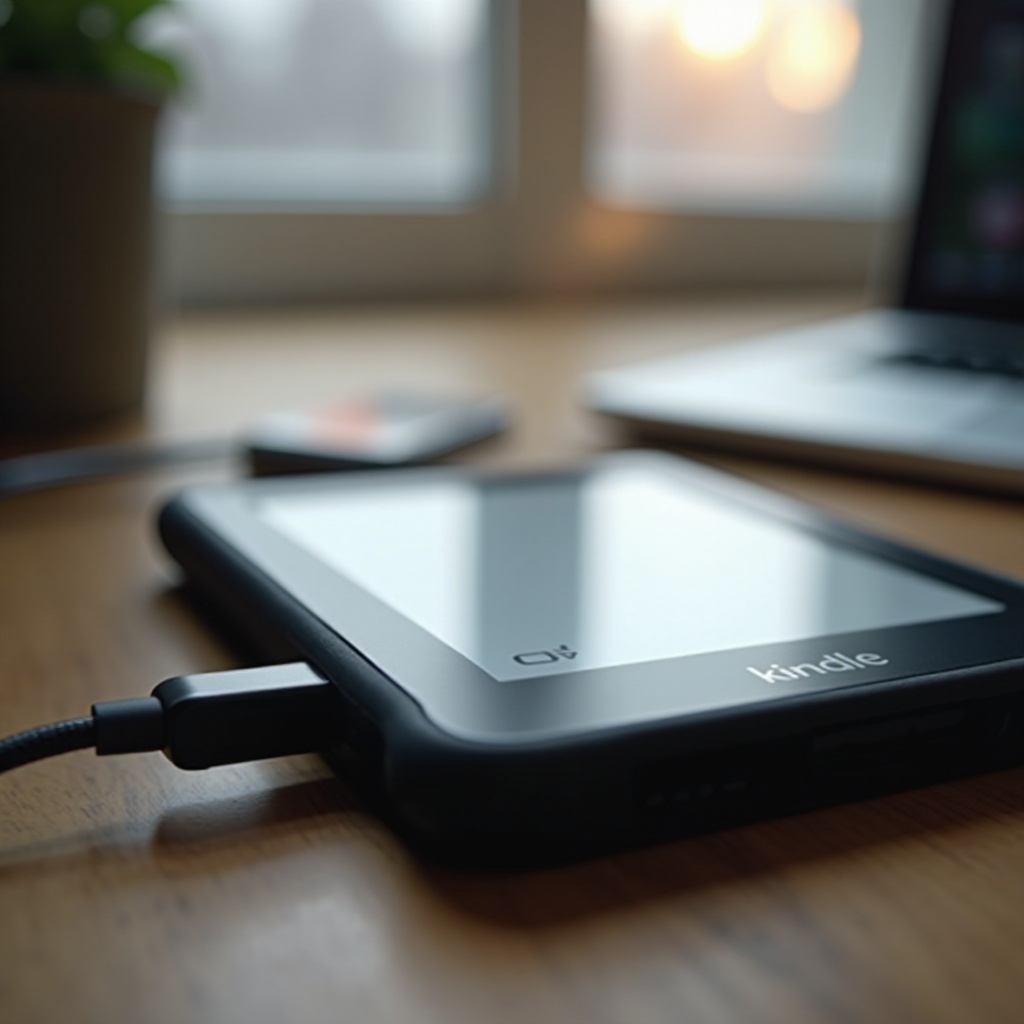
Kindle mati menghentikan bacaan Anda seketika. Anda menghubungkan kabel, lampu berkedip, dan tingkat baterai tidak bergerak. Jika Anda bertanya mengapa Kindle saya tidak mengisi daya, Anda dapat mengatasi sebagian besar masalah di rumah dengan pendekatan hati-hati, langkah demi langkah. Penyebab biasanya sederhana: pengisi daya lemah, kabel yang aus atau terlalu panjang, serabut di port, atau gangguan perangkat lunak kecil. Lebih jarang, port pengisian longgar atau baterai sudah di akhir masa pakai.
Panduan ini memberi Anda jalur jelas untuk mengisolasi kesalahan tanpa tebak-tebakan. Anda akan belajar cara memilih sumber daya yang stabil, cara memilih kabel yang tepat, dan cara membersihkan port dengan aman. Anda juga akan melihat kiat perangkat lunak cerdas yang memperbaiki pengukur yang macet dan mencegah pengurasan latar belakang. Setiap bagian dibangun dari yang sebelumnya, sehingga Anda membuat kemajuan stabil. Mulailah dengan pemeriksaan cepat, lalu dalami hanya jika diperlukan.
Mulai Di Sini: Alur Diagnostik 2‑Menit
Pemeriksaan cepat menangkap sebagian besar kegagalan pengisian. Jalani langkah-langkah ini secara berurutan sebelum Anda mencoba perbaikan lanjutan.
Periksa stopkontak dan ganti ke pengisi daya dinding yang terbukti baik
- Pindahkan pengisi daya Anda ke stopkontak dinding lain yang Anda percaya. Terminal listrik dan colokan pintar dapat memutus daya tanpa peringatan.
- Gunakan adaptor dinding USB 5V sederhana berperingkat 1A hingga 2A. Pengisi daya ponsel dari merek terpercaya bekerja dengan baik.
- Hindari memulai di PC, hub, port USB mobil, atau power bank. Mereka sering memberikan arus rendah atau tidak stabil.
Coba kabel lain yang pendek dan berkualitas tinggi dan pasang kembali konektornya
- Ganti kabel dengan yang dapat mengisi perangkat lain secara andal.
- Pilih kabel pendek, sekitar 1 meter atau kurang. Kabel panjang dan tipis menurunkan tegangan.
- Tekan kedua ujungnya dengan kuat. Untuk Micro‑USB, cocokkan orientasinya. Untuk USB‑C, coba kedua sisi dan pastikan steker masuk dengan bunyi klik.
Paksa ulang (restart) Kindle saat tersambung
- Biarkan Kindle terhubung ke pengisi daya dinding.
- Tahan tombol daya selama 30 hingga 40 detik hingga layar menjadi hitam dan perangkat mulai ulang.
- Biarkan tetap di pengisi daya setidaknya 10 menit sebelum Anda menilai kemajuan.
Jika Kindle bangun dan persentasenya mulai naik, kemungkinan Anda mengalami gangguan pada kabel, pengisi daya, atau perangkat lunak. Jika tidak, Anda perlu menafsirkan sinyal yang diberikan perangkat sehingga Anda dapat memilih langkah berikut yang tepat.
Apa Arti Lampu dan Ikon Sebenarnya (Indikator Pengisian)
Indikator pengisian memberi tahu Anda apakah daya mengalir dan bagaimana perangkat membaca baterai. Pelajari sinyal-sinyal ini agar Anda dapat memisahkan masalah daya dari kesalahan pengukur.
LED amber vs hijau, perilaku menyala stabil vs berkedip
Amber berarti mengisi daya. Hijau berarti penuh atau hampir penuh. Kedipan lambat sering muncul saat baterai sangat rendah dan perangkat mencoba memulihkan. Kedipan cepat atau berkelap-kelip dapat menandakan koneksi tidak stabil atau kabel yang aus. Tidak ada lampu dapat berarti baterai mati, port kotor, atau kabel tidak membuat kontak.
Ikon baterai di layar kunci vs bilah status saat mengisi
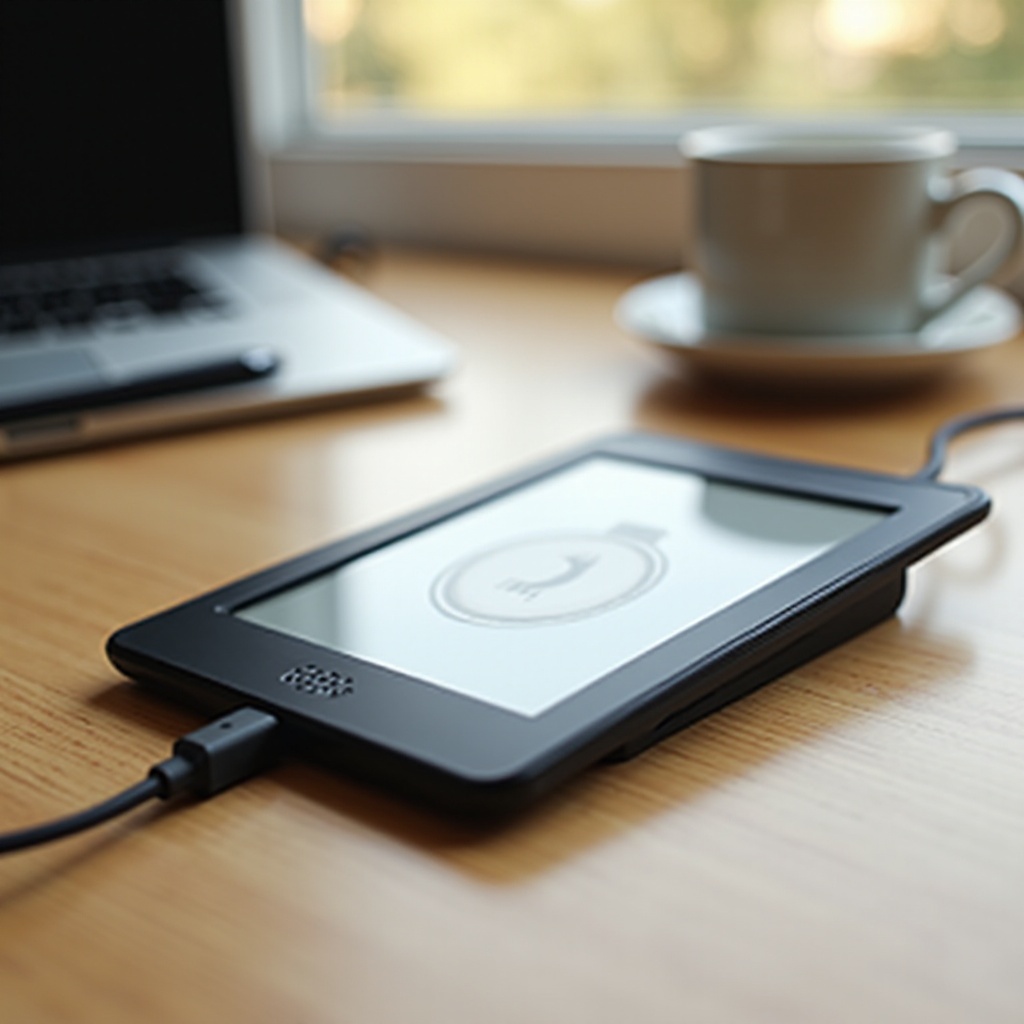
Cari simbol petir di atas ikon baterai. Pada perangkat yang benar-benar terkuras, Anda mungkin melihat simbol baterai kosong dengan grafis kabel. Biarkan terhubung selama 30 hingga 60 menit sebelum Anda mengharapkan layar menyala. Jika layar kunci menampilkan simbol pengisian tetapi persentase tetap datar, arusnya terlalu rendah atau pengukurnya macet.
LED menyala tetapi persentase macet: menafsirkan sinyal campuran
Lampu amber tanpa kenaikan persentase menunjukkan salah satu dari tiga hal: pengisi daya lemah, kabel dengan resistansi terlalu tinggi, atau tugas latar belakang yang berat. Ganti pengisi daya dan kabel terlebih dahulu, lalu mulai ulang Kindle dan batasi aktivitas latar belakang.
Sekarang setelah Anda dapat membaca sinyal, pilih sumber daya yang dapat digunakan Kindle Anda tanpa repot. Daya yang stabil membuat setiap langkah berikutnya lebih efektif.
Sumber Daya dan Pengisi Daya yang Benar‑benar Berfungsi
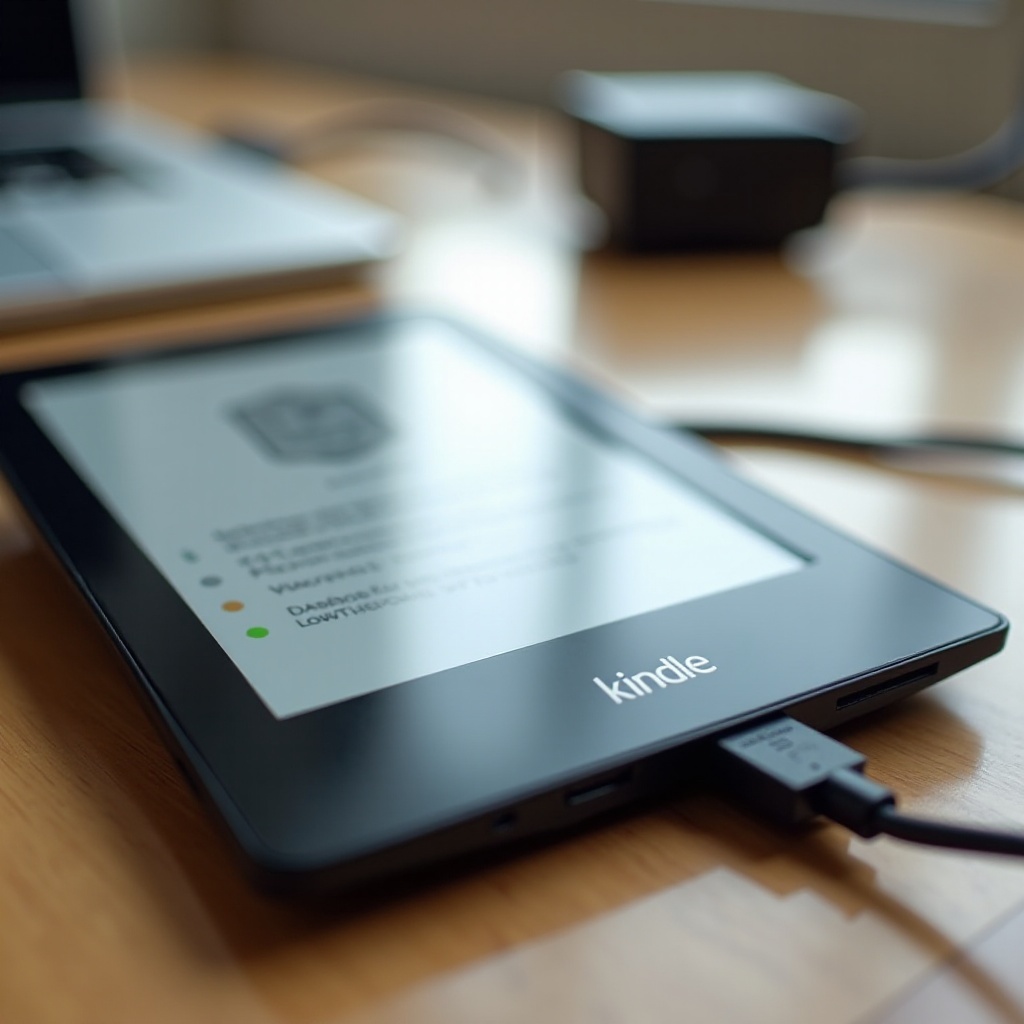
Kindle tidak membutuhkan pengisian cepat. Yang dibutuhkan adalah daya 5V yang stabil. Sumber yang tepat menghilangkan putus-putus acak dan pengukur yang macet.
Adaptor dinding vs PC vs power bank: mana yang lebih disukai
Adaptor dinding adalah yang terbaik untuk pemulihan dan pengisian normal. PC dan laptop sering membatasi arus, terutama melalui hub atau port depan. Power bank bisa bekerja, tetapi beberapa akan mati jika Kindle menarik arus sangat kecil pada awalnya. Jika power bank berhenti setelah beberapa menit, beralihlah ke pengisi daya dinding untuk pengujian yang bersih.
Spesifikasi yang direkomendasikan dan dasar kompatibilitas
Gunakan adaptor 5V berperingkat antara 1A dan 2A. Batu pengisi USB Power Delivery dan Quick Charge aman karena Kindle meminta 5V secara default. Jika Anda menggunakan USB‑C ke USB‑C, pastikan pengisi daya mendukung keluaran 5V tanpa handshake perangkat. Jika pengisian terasa tidak stabil dengan pengisi daya bergaya laptop, coba pengisi daya USB‑A dasar dan kabel A‑ke‑C untuk menghilangkan keanehan negosiasi.
Hindari hub yang kekurangan daya, colokan pintar, dan ekstensi yang tidak stabil
Hub USB dan dok meja bervariasi kualitasnya. Colokan pintar dapat memutus daya karena jadwal atau penghematan energi. Ekstensi longgar atau adaptor perjalanan menyebabkan koneksi yang terputus-putus. Saat memecahkan masalah, colokkan pengisi daya yang kokoh langsung ke stopkontak dinding.
Dengan daya yang andal, tautan berikutnya adalah kabel dan port. Kabel yang baik dan port yang bersih dan kencang menjaga arus tetap stabil.
Kabel dan Port: Esensial USB‑C vs Micro‑USB
Tautan antara pengisi daya dan Kindle sering menjadi titik terlemah. Resistansi kecil bertambah dan dapat menghalangi pengisian bahkan ketika lampu menunjukkan keberhasilan.
Identifikasi model Kindle dan jenis port Anda
Kindle terbaru seperti Paperwhite Gen ke‑11 dan Scribe menggunakan USB‑C. Model lama menggunakan Micro‑USB. USB‑C berbentuk oval dan dapat dibalik. Micro‑USB berbentuk trapesium dan hanya pas satu arah. Mengetahui port Anda membantu memilih kabel pengganti yang tepat dan menghindari memaksa steker.
Jenis kabel USB‑C dan hal yang benar‑benar penting
Untuk mengisi Kindle, kabel USB‑C 2.0 sederhana sudah cukup. Anda tidak membutuhkan kabel tebal berkecepatan tinggi. Kabel berpenanda E (E‑marked) untuk daya tinggi juga berfungsi, tetapi tidak diperlukan. Jika C‑ke‑C tidak andal dengan pengisi daya PD, uji dengan pengisi daya USB‑A dan kabel A‑ke‑C. Ini mengisolasi keanehan dalam negosiasi daya.
Kekurangan Micro‑USB pada perangkat lama
Port Micro‑USB lebih cepat aus. Jika steker terasa longgar atau LED berkedip saat Anda menggerakkan kabel, port atau kabel mungkin aus. Coba kabel lain yang rapat dan biarkan Kindle tetap diam saat mengisi. Jangan pernah memaksa konektor. Cocokkan orientasi sebelum Anda memasukkan.
Panjang kabel, ukuran kawat, dan penurunan tegangan
Kabel panjang dengan kawat tipis menyebabkan penurunan tegangan. LED mungkin menyala sementara tingkat baterai tetap datar. Pilih kabel yang pendek dan dibuat dengan baik. Jika kabel sangat pendek tiba-tiba memperbaiki pengisian, kabel lama Anda adalah penghambatnya.
Bahkan kabel terbaik tidak dapat mengatasi port yang tersumbat atau kotor. Port yang bersih mengembalikan kontak yang kuat dan menghentikan pengisian yang terputus-putus.
Periksa, Bersihkan, dan Lindungi Port Pengisian
Serabut saku dan oksidasi merupakan penyebab kegagalan yang sering dan tak terlihat. Bersihkan dengan hati-hati agar tidak merusak.
Menghilangkan serabut dan kotoran dengan aman
Lepaskan semua kabel. Gunakan tusuk gigi kayu atau plastik untuk mengangkat serabut dari port. Bekerjalah dengan lembut dan hindari menggores pin logam. Udara bertekanan dapat membantu, tetapi gunakan semburan pendek dengan sudut agar tidak mendorong kotoran lebih dalam. Jika Anda melihat residu hijau atau putih, hentikan dan cari layanan.
Uji konektor yang longgar atau aus
Hubungkan kabel yang terbukti baik. Berikan tekanan ringan ke atas, ke bawah, dan ke samping. Jika LED atau ikon pengisian berkedip, port mungkin longgar atau sambungan solder retak. Ini biasanya membutuhkan perbaikan profesional atau penggantian perangkat.
Cegah penumpukan di masa depan dan masuknya kelembapan
Simpan Kindle dalam sarung atau saku tas tanpa serat lepas. Hindari mengisi daya di area lembap. Jika perangkat menjadi basah, matikan daya dan biarkan kering pada suhu ruangan sebelum Anda mengisi.
Dengan koneksi fisik yang solid, perangkat lunak masih dapat menyebabkan indikator macet atau masukan lambat. Mulai ulang cepat atau pembaruan sering kali membersihkan jalur.
Langkah Perangkat Lunak: Mulai Ulang, Perbarui, dan Reset
Perilaku pengisian dikelola oleh perangkat lunak. Gangguan dapat membingungkan pengukur baterai atau menjeda penerimaan pengisian.
Siklus daya saat terhubung ke pengisi daya
Tahan tombol daya selama 30 hingga 40 detik hingga perangkat mulai ulang. Biarkan tetap di pengisi daya saat reboot. Setelah kembali menyala, biarkan tetap terhubung setidaknya 15 menit sebelum memeriksa persentase.
Perbarui firmware melalui Wi‑Fi atau sideload manual
Terhubung ke Wi‑Fi, buka Pengaturan, dan periksa pembaruan. Jika opsi pembaruan tidak tersedia, unduh firmware yang benar dari situs dukungan resmi ke komputer Anda, salin ke Kindle melalui USB, lalu jalankan pembaruan. Manajemen daya dan akurasi pengukur sering membaik dengan firmware terbaru.
Pencadangan dan kapan melakukan reset pabrik
Jika Anda masih melihat perilaku aneh setelah mengganti kabel dan pengisi daya serta setelah memperbarui, pertimbangkan reset pabrik. Cadangkan terlebih dahulu catatan dan dokumen pribadi. Lalu buka Pengaturan dan pilih Reset. Ini membersihkan pengaturan yang korup dan proses pengindeksan yang macet yang dapat menghalangi pengisian normal. Lakukan ini hanya setelah Anda menyingkirkan masalah daya dan kabel.
Jika perangkat lunak tidak bermasalah, baterai Anda mungkin sangat kosong atau pengukur Anda tidak sinkron. Pemulihan dan kalibrasi yang tepat mengembalikan keduanya ke jalurnya.
Pemulihan dan Kalibrasi Baterai
Baterai yang benar-benar kosong membutuhkan waktu untuk menerima pengisian. Pengukur yang tidak terkalibrasi dapat menunjukkan tidak ada kemajuan meskipun baterai terisi.
Pemulihan pengosongan mendalam
Jika Kindle tampak mati, hubungkan ke pengisi daya dinding 5V yang stabil dan jangan menekan tombol apa pun selama 30 hingga 60 menit. Beberapa perangkat membutuhkan arus kecil terlebih dahulu sebelum layar merespons. Setelah jangka waktu ini, tekan tombol daya sebentar. Jika Anda melihat ikon pengisian, biarkan tetap di pengisi daya hingga mencapai setidaknya 20 persen.
Kalibrasi pengukur baterai
Setelah menyala, isi hingga 100 persen dan biarkan tetap terhubung selama 30 hingga 60 menit lagi. Lalu gunakan hingga sekitar 10 hingga 15 persen dan isi kembali hingga penuh. Siklus sederhana ini membantu pengukur mempelajari kapasitas sebenarnya dan sering kali memperbaiki persentase yang macet.
Kenali sel yang bermasalah
Waspadai penurunan cepat, mati mendadak, atau reboot saat membalik halaman. Jika baterai turun dari 30 persen ke 0 dengan cepat atau perangkat mulai ulang pada beban ringan, sel mungkin sudah aus. Tidak ada kabel atau pengisi daya yang dapat memperbaiki baterai yang gagal. Rencanakan layanan atau penggantian.
Bahkan baterai yang sehat tidak dapat bertambah jika perangkat menghabiskan daya untuk tugas di latar belakang. Kurangi beban ini sehingga arus dapat masuk ke baterai.
Kendalikan Pengurasan Latar Belakang dan Pengindeksan
Kindle Anda mungkin bekerja keras setelah perubahan besar di perpustakaan. Selama waktu ini, pengisian terasa lambat atau macet.
Mode pesawat saat mengisi daya dan jeda sinkronisasi besar
Nyalakan Mode pesawat saat mengisi daya untuk mengurangi penggunaan radio. Jika Anda baru menambahkan banyak buku, biarkan perangkat tetap terpasang hingga pengindeksan selesai. Anda dapat mencari karakter acak untuk memeriksa status. Jika melaporkan pengindeksan, bersabarlah dan biarkan tetap di pengisi daya.
Pengaturan tampilan yang memengaruhi penggunaan daya
Turunkan kecerahan dan kehangatan saat mengisi daya. Aktifkan penyegaran halaman jika muncul ghosting. Penyesuaian kecil ini mengurangi penggunaan daya dan membantu persentase naik lebih cepat.
Hentikan unduhan dan hapus file bermasalah
Jika buku tertentu macet dan membuat perangkat hangat, batalkan unduhan tersebut. Hapus PDF yang sangat besar yang memicu lonjakan penggunaan CPU. Unduh ulang nanti pada koneksi Wi‑Fi yang kuat atau konversi PDF berat ke format yang lebih ringan.
Panas dan kelembapan juga memperlambat pengisian atau menghentikannya sepenuhnya. Berikan lingkungan yang ramah bagi baterai agar dapat menerima daya dengan aman.
Suhu, Kelembapan, dan Gangguan Casing
Baterai lithium ion melindungi diri saat terlalu panas atau terlalu dingin. Casing dan sampul dapat menjebak panas atau membuat steker tidak sejajar.
Rentang suhu pengisian yang aman dan pembatasan termal
Usahakan ruangan sejuk. Jika perangkat terasa hangat, cabut dan biarkan dingin sebelum Anda mencoba lagi. Pengisian melambat atau jeda pada suhu tinggi untuk melindungi baterai. Ruangan sangat dingin juga membuat penerimaan daya lamban.
Keringkan terlebih dahulu jika ada kelembapan
Jika Kindle basah, jangan langsung menghubungkan pengisi daya. Matikan daya. Lap hingga kering dan biarkan selama beberapa jam pada suhu ruangan. Mengisi perangkat yang lembap berisiko korosi di port dan bagian internal.
Lepaskan casing dan aksesori logam
Beberapa sampul menekan kabel atau menarik sedikit konektor. Lepaskan casing saat mengisi jika Anda melihat kedipan atau putus-putus. Pastikan steker masuk penuh dan tetap diam.
Ketika gejala mengikuti pola, Anda dapat langsung menuju perbaikan yang ditargetkan. Gunakan jalur cepat ini untuk menghemat waktu.
Skenario Khusus dan Solusi
Mode kegagalan tertentu menunjuk ke penyebab spesifik. Cocokkan gejala Anda dengan langkah-langkah di bawah ini.
Kindle tidak mengisi daya tetapi lampu menyala
- Ganti ke kabel pendek yang terbukti baik dan pengisi daya dinding 5V 2A.
- Lepaskan casing dan biarkan perangkat tetap diam di permukaan datar.
- Nyalakan Mode pesawat untuk mengurangi pengurasan. Paksa ulang saat tersambung.
- Jika pengisian hanya berfungsi saat Anda menahan kabel pada sudut tertentu, port kemungkinan longgar dan perlu layanan.
Tidak mau mengisi daya setelah pembaruan firmware
- Mulai ulang dan biarkan Kindle di pengisi daya selama 30 hingga 60 menit.
- Periksa patch yang lebih baru. Vendor sering merilis perbaikan cepat.
- Jeda unduhan berat dan biarkan pengindeksan selesai.
- Jika tidak ada yang membantu, cadangkan dan lakukan reset pabrik, lalu pulihkan konten Anda.
Pengisian dari komputer berperilaku aneh
- Saat terhubung untuk transfer file, Kindle dapat tetap dalam mode data dan menarik arus lebih kecil.
- Keluarkan Kindle secara aman di sistem operasi Anda tetapi biarkan kabel tetap terhubung untuk beralih ke pengisian yang lebih cepat.
- Hindari hub tanpa daya dan port panel depan. Gunakan port motherboard belakang atau, lebih baik, pengisi daya dinding untuk pemulihan.
Jika skenario ini tidak menyelesaikan masalah Anda, Anda mungkin menghadapi kerusakan perangkat keras. Pelajari cara mengidentifikasinya dan memutuskan perbaikan atau penggantian.
Jika Masalahnya Perangkat Keras: Port, Baterai, dan Jalur Perbaikan
Tidak setiap masalah dapat diperbaiki di rumah. Ketahui kerusakan perangkat keras lebih awal untuk menghemat waktu dan menghindari keausan lebih lanjut.
Bedakan masalah port, baterai, dan pengisi daya atau kabel
Port rusak menyebabkan pengisian terputus-putus yang berubah saat Anda menggerakkan kabel. Baterai aus mengisi dengan lambat, menjadi hangat, dan turun cepat pada penggunaan ringan. Masalah pengisi daya atau kabel menghilang saat Anda mengganti ke bagian yang terbukti baik. Uji secara sistematis: tiga pengisi daya, dua kabel, satu stopkontak stabil. Ubah satu variabel pada satu waktu.
Rute garansi dan dukungan
Jika Kindle Anda masih bergaransi, hubungi dukungan dengan hasil pengujian Anda. Langkah yang jelas dan dapat diulang mempercepat bantuan dan meningkatkan peluang penggantian cepat. Di luar masa garansi, beberapa model memiliki suku cadang yang tersedia untuk perbaikan baterai atau port. Bandingkan biaya, kualitas suku cadang, dan waktu pengerjaan.
Memutuskan antara mengganti baterai atau melakukan upgrade
Jika biaya penggantian baterai merupakan porsi besar dari harga Kindle baru, upgrade mungkin lebih bijak. Model lebih baru sering beralih ke USB‑C, mengisi lebih andal, dan mencakup layar lebih terang serta kontrol pencahayaan lebih baik. Jika Anda menyukai perangkat saat ini dan bisa mendapatkan baterai berkualitas tinggi dan layanan terampil, penggantian dapat memperpanjang usia perangkat selama bertahun-tahun.
Kesimpulan
Sebagian besar kasus mengapa Kindle saya tidak mengisi daya bermuara pada hal-hal dasar: daya stabil, kabel yang baik, dan port yang bersih. Mulailah dengan adaptor dinding 5V yang andal dan kabel pendek berkualitas. Bersihkan port dengan lembut, lalu mulai ulang dan perbarui Kindle. Jika baterai sangat kosong, beri waktu 30 hingga 60 menit di pengisi daya dan kalibrasi pengukur dengan satu siklus penuh. Kurangi tugas latar belakang dan jaga perangkat tetap sejuk dan kering. Jika gejala menunjuk ke perangkat keras, pilih jalur tercepat untuk penyelesaian: layanan garansi, perbaikan yang aman, atau peningkatan yang masuk akal. Ikuti langkah-langkah ini secara berurutan, dan Anda sering akan kembali membaca dalam hitungan menit, bukan jam.
Pertanyaan yang Sering Diajukan
Apakah pengisi daya cepat dapat merusak Kindle saya atau menghentikannya dari mengisi daya?
Pengisi daya cepat modern akan kembali ke 5V ketika Kindle tidak meminta tegangan yang lebih tinggi. Mereka tidak akan merusak perangkat. Masalah biasanya berasal dari pengisi daya berkualitas rendah atau kabel yang panjang dan tipis yang menyebabkan penurunan tegangan. Jika Anda melihat perilaku tidak stabil pada adaptor PD atau QC, beralihlah ke adaptor dinding 5V 1–2A yang sederhana dan kabel pendek.
Berapa lama Kindle yang benar-benar habis dayanya akan menunjukkan tanda-tanda menyala?
Biarkan terhubung selama 30–60 menit pada pengisi daya dinding 5V yang stabil sebelum mengharapkan layar menyala. Beberapa perangkat memerlukan pemulihan lambat dari pengosongan mendalam. Hindari mencabut dan memasang kembali selama rentang waktu ini. Setelah menampilkan ikon pengisian atau menyala (boot), biarkan mencapai setidaknya 20 persen sebelum Anda memutuskan sambungan.
Mengapa Kindle saya menunjukkan sedang mengisi daya tetapi persentasenya tidak bertambah?
LED dan ikon dapat menunjukkan pengisian daya meskipun arus terlalu rendah untuk meningkatkan level baterai. Penyebab umum termasuk kabel yang panjang atau tipis, port USB yang lemah, atau pengindeksan latar belakang yang berat. Gunakan kabel pendek yang berkualitas dengan pengisi daya dinding 5V 2A, aktifkan Mode Pesawat, lalu mulai ulang. Jika masih macet, bersihkan port dan coba pengisi daya lain. Masalah yang terus berlanjut dapat mengindikasikan port atau baterai yang mulai rusak.