はじめに
スピーカーから音が出ないと、映画鑑賞やゲームの時間が一瞬で台無しになります。フロント表示は点灯し、入力は切り替わり、メーターも振れているのに、部屋は静かなまま。このガイドでは、Yamahaのレシーバーで音を素早く安全に復旧する方法を説明します。短時間のチェックのやり方、信号経路の追い方、簡単なテストで各リンクを検証する方法を学べます。HDMI、ARC/eARC、光、同軸、アナログ各ソースからメインゾーンのスピーカー出力で音を出すことに焦点を当てます。
手順は簡単な対処から、より深い設定やハードの確認へと進みます。音量やミュートを確認し、出力をミュートする隠れたモードを無効化し、配線の短絡を点検し、内蔵テストトーンでパワーアンプの生存確認をします。次に、HDMIコントロールやARC/eARCのハンドシェイクを整え、PCMとビットストリームなどのフォーマット不一致を正し、Amp Assignとゾーンのルーティングを修正します。キャリブレーションとファーム更新で仕上げます。各セクションは前の結果に基づくので、スピーカーが鳴った時点で止められます。
このガイドの対象(Yamaha RX‑V、Aventage、TSRの所有者)
メインゾーンでスピーカーが無音のYamaha RX‑V、Aventage、TSRレシーバーの所有者に役立つステップバイステップの流れです。TV、ストリーマー、ゲーム機をYamahaに接続する場合にも有効です。
スピーカーから音が出ないときの一般的なシナリオ
よくある原因は、ミュートや音量制限、ヘッドホン自動ミュート、Speaker A/Bの切り替え、ARC/eARCの誤設定、入力アサインの誤り、ゾーン2/ゾーン3へのルーティング、スピーカー線の短絡、保護動作、ソース側のフォーマット不一致などです。
このステップバイステップの手順の使い方
まずは素早いチェックから始め、音が出た時点で終了します。セクションで改善しなければ次へ進みます。既知の良品HDMIケーブル、基本的なアナログケーブル、予備のスピーカー線を用意しておきましょう。
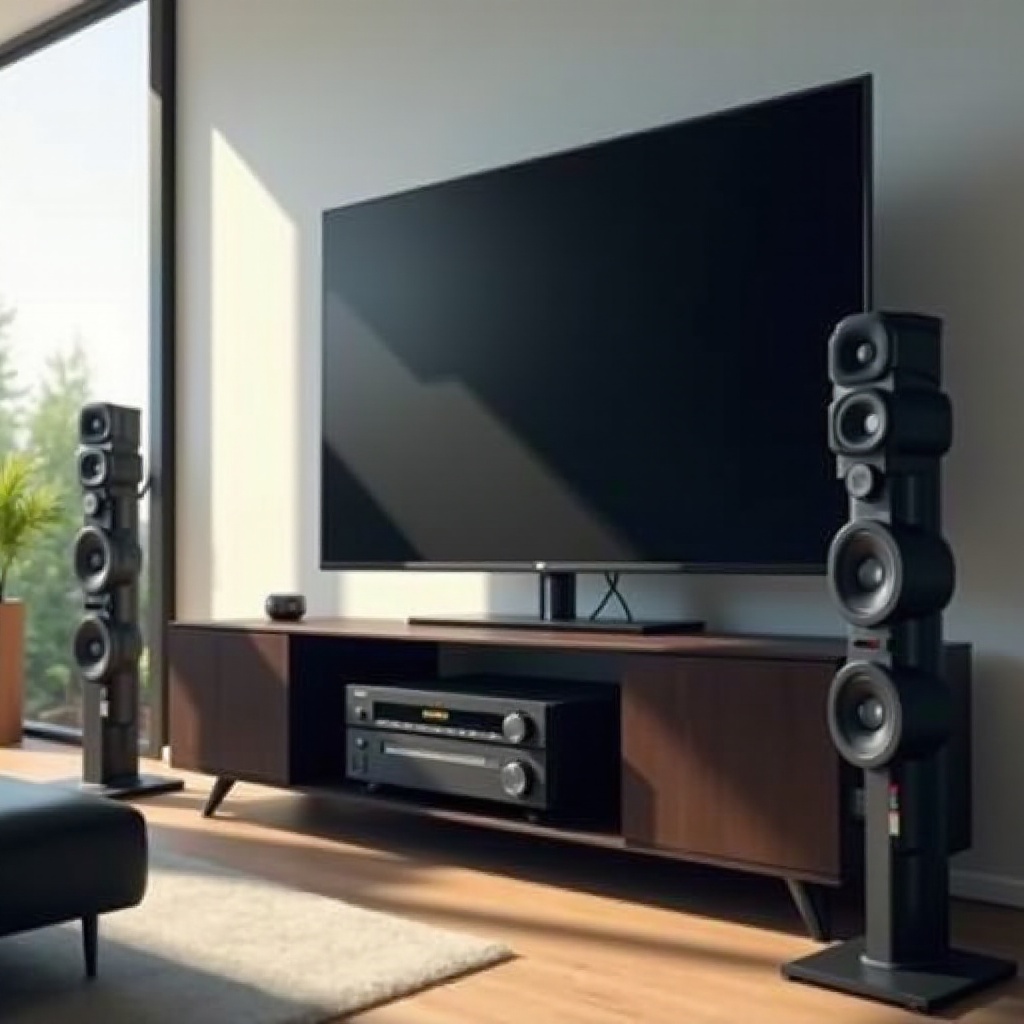
本格的に取り組む前の迅速チェック
これらの簡単な操作で、多くの無音ケースが解決し、より深いテストのためのクリーンな基準が作れます。ここで音が戻れば、不要な配線変更やリセットを避けられます。戻らなくても、次へ進む際に確信が持てます。
• 音量とミュート: マスター音量を少なくとも−40 dB程度まで上げます。リモコンでミュートを解除し、フロントパネルからMUTE表示が消えるのを確認します。シーンに低い起動音量が保存されている場合があるので、入力を変えた後に音量を上げてください。
• チャイルドロック: 一部モデルはフロントボタンをロックできます。パネルが反応しない場合は、Setupでチャイルドロックを無効にして、Speaker A/Bやモードを変更できるようにします。
• Speaker A/B: フロントパネルまたはリモコンのSpeakersボタンを押します。配線しているバンクが有効になっていることを確認します。多くの環境では「Speakers Aオン、Speakers Bオフ」です。
• ヘッドホン: ヘッドホンを抜きます。Yamahaのレシーバーは、ヘッドホンプラグを検出するとスピーカー端子をミュートします。スイッチが固着している場合は、プラグを数回抜き差しして解放してください。
• サウンドモード: 処理をバイパスするためStraightを押します。Pure DirectやECOが有効ならオフにします。これらのモードはルーティングを変えたり、特定の処理経路を無効化することがあります。
• ソース音量: TVアプリ、ゲーム機、セットトップボックス側の音量を上げます。多くのソースは起動時に音量が低いまたはミュートです。
これらを行ってもまだ無音なら、次はスピーカーへ電力と信号を運ぶ物理接続を確認します。
音量、ミュート、チャイルドロックの状態
フロントパネルやリモコン上で出力を制限していないことを確認します。ミュートがオフで、音量が動くなら、AVRはスピーカーを駆動する準備ができています。
スピーカーA/Bセレクターとスピーカーパターン
有効なスピーカーバンクが配線と一致していることを確認します。プレゼンスや追加スピーカーを使う場合は、選択したパターンがレイアウトに合っているか確認します。
ヘッドホン端子の自動ミュート(スイッチ固着)
ジャックスイッチの固着で、プラグが挿さっていなくてもスピーカーポストがミュートされることがあります。プラグをやさしく差し直して解放してください。改善しなければ要修理の可能性があります。
サウンドモード: Pure Direct、Straight、ECO
テスト中はStraightを使ってアップミキサーや特殊モードを外します。最も単純な経路でメインアンプへ信号が通ることを保証します。
物理接続の確認
操作面を排除できたら、配線を確認します。銅線の1本のほつれでも短絡して保護動作を招きます。バナナプラグの緩みでもチャンネルが死にます。今の段階でケーブルと端子を検証することで、最も一般的なハード原因を取り除けます。
• 安全第一: バインディングポストに触る前にレシーバーの電源を切ってコンセントを抜きます。コンデンサの電荷が抜けるまで30秒待ちます。
• 極性と接続先: レシーバーとスピーカーの赤と黒を正しく合わせます。極性反転は通常無音の原因にはなりませんが、定位を悪化させ診断を混乱させます。
• ほつれ線・短絡: 裸線の端はよくねじり、赤と黒の端子間を橋渡しする細い線がないか両端子を確認します。短絡はアンプのシャットダウンや保護動作を招きます。
• 接続の締め直し: バインディングポストは指でしっかり締め、バナナプラグは奥まで差し込みます。軽く引っ張って確実な接続を確認します。
• ケーブルの健全性: つぶれ、酸化、ほつれのある配線は既知の良品に交換します。変数を減らすため最短の配線で試します。
• バイワイヤ/バイアンプ: バイアンプの場合はスピーカー側のジャンパーを外します。シングルワイヤの場合はスピーカーの金属ジャンパーが装着されていることを確認します。ジャンパーの誤りはユニットを鳴らさず、無音に感じさせます。
すべてのスピーカー接続を締め直し・確認したら、電源を入れてレシーバーのテストトーンを流します。各スピーカーからトーンが出るなら、パワーアンプと配線は健全で、問題は上流にある可能性が高いです。
スピーカーケーブルの極性・ほつれ・短絡
極性の正しさときれいな端末処理はチャンネル消失を防ぎ、アンプを短絡から守ります。
バインディングポスト、バナナプラグ、締め付け
緩んだポストや半挿しのプラグはよくある原因です。診断中は必ず差し直し・締め直しを行いましょう。
インピーダンスセレクターとバイアンプ/バイワイヤ/プレゼンス配線
Amp Assignとスピーカーパターンが配線と一致していることを確認します。不一致だと未使用端子にパワーを割り当ててしまいます。
入力とソースの切り分け
スピーカーパスに自信が持てたら、外部ソースなしでレシーバーが音を出せるかを確認します。これでアンプの問題と入力の問題を切り分け、迅速に絞り込めます。内蔵ソースが機能するなら、次はHDMIとARC/eARCに焦点を当てます。
• テストトーン: Setupを開き、各チャンネルのテストトーンを流します。聞こえればアンプ部と配線が機能しています。
• 内蔵ソース: FMチューナー、Bluetooth、ネットワークラジオを試します。これらはHDMIの複雑さを回避します。これらが鳴るなら、レシーバーとスピーカーは正常です。
• 入力アサイン: 選択したシーンのHDMI/光/同軸入力が、実際の物理ポートと一致していることを確認します。アサイン不一致はその入力だけ無音になります。
• アナログとデジタルの比較: 3.5mm→RCAアダプタでスマホなどの単純なアナログソースを入力します。アナログは鳴るがHDMIが鳴らない場合、問題はHDMIコントロール、配線、またはフォーマットにあります。
• シーンの干渉: シーンは入力ごとに音声設定を保存できます。初期状態の新しいシーンを選び直し、隠れた上書きを排除して再テストします。
内蔵ソースやアナログが正常でHDMIだけ無音なら、次はHDMIコントロールとARC/eARCの設定に集中します。
AVRのテストトーン、FMチューナー、Bluetoothを基準に
内蔵トーンとラジオは、外部機器に依存しないアンプとスピーカーチェーンの証拠になります。
シーンボタンと入力アサインの衝突
シーンごとにアサインやモードが変わります。クリーンなシーンで隠れたミュートやデコーダー選択を除去します。
同一ソースでアナログ/光・同軸/HDMIを比較テスト
同じ機器を複数入力で試すことで、ケーブルやフォーマット変数を切り分けられます。
HDMIコントロール、ARC、eARCの設定
HDMIは強力ですが、設定やハンドシェイクの順序に敏感です。ARCとeARCはCECコントロールに依存し、1つの設定ミスで音がTVへ戻ってしまいます。ここではTVとレシーバーの設定を是正し、配線を確認し、ハンドシェイクをリセットします。安定したら、好みのフォーマットへ戻します。
• テレビ側の設定:
1. テレビのCEC(Anynet+、Simplink、Bravia Syncなどメーカー名)を有効にします。
2. TVとレシーバーが対応していればeARCをオンにします。デジタル音声出力は通常AutoまたはPass Throughにします。無音なら一時的にPCMを試します。
3. 入力やアプリごとにDolby Atmosの切り替えがあるテレビもあります。システムがAtmos対応なら有効にします。
• Yamahaの設定:
1. HDMI Controlをオンにし、ARCまたはeARCを有効にします。TV AudioをARCリターン入力へ割り当てます。
2. HDMI Audio OutputをTVではなくAMPに設定します。そうしないとレシーバーが音をTVスピーカーへ送ります。
3. Auto Lip Syncは既定でオンのままで構いません。無音にはしませんが同期改善に役立ちます。
• ケーブルとポートの確認:
1. TVのeARC/ARCポートとレシーバーのHDMI OUTの間は、認証済みUltra High Speed HDMIケーブルを使用します。
2. テスト時は配線を短くし、干渉の恐れがあるアダプターや壁面プレートは避けます。
• ハンドシェイクのリセット:
1. TV、レシーバー、すべてのHDMIソースの電源を切ります。
2. 全機器の電源プラグを60秒抜きます。
3. TV→レシーバー→ソースの順に電源を入れます。
4. 必要に応じて、TVとレシーバーのCECを一旦オフ→オンに切り替えます。
ARC/eARCがまだ不安定なら、ストリーマーをレシーバーのHDMI入力に直接接続し、レシーバーのHDMI OUTからTVへ映像を出してください。この経路はTVのパススルー制限を回避し、レシーバーがHDMIオーディオを正しくデコードできるかをすばやく確認できます。
テレビのメニュー: CEC名称、eARC、デジタル音声出力
TVの音声メニューでCECとeARCの切り替えを見つけて有効化し、パススルーを有効に、必要ならPCMも試します。
Yamahaのメニュー: HDMI Control、ARC/eARCモード、HDMI Audio Output
HDMI ControlとARC/eARCがオン、かつTV Audioが割り当て済みであることを確認します。HDMI Audio OutputはAMPに設定します。
ハンドシェイクのリセット、電源投入順序、認証済みUltra High Speedケーブル
正しい電源順序と認証ケーブルで、多くの無音ARCリンクが短時間で解決します。
音声フォーマットの互換性とミスマッチ対処
HDMIコントロールや配線が良好でも無音なら、ソースがレシーバーやTVが通せない音声フォーマットを送っている可能性があります。まずは安全策としてPCMを使い、音が戻ったらビットストリームやサラウンドを徐々に復帰します。
• PCM とビットストリーム: ソースをPCMに切り替えます。音が出るならデコードの不一致が原因です。後でビットストリーム(DolbyやDTS)に戻してサラウンドを復帰します。
• ARC と eARC の制限: 通常のARCはDolby TrueHDやDTS‑HD MAを通せません。eARCなら可能です。TVアプリでロスレスAtmosを使う場合はeARCを有効にするか、プレーヤーをレシーバーに直結します。
• 光・同軸の制限: これらはAtmosやTrueHDを通せません。HDMIのデバッグ中に音を一時的に戻す用途に限って使います。
• レシーバーのデコーダー: 検証中はStraightでアップミキサーを外します。表示がDecoder OffやUnknownなら非対応のストリームです。ソースをPCMに切り替えます。
• PC・ゲーム機の癖: PCでは排他的モードで音が出ない場合は無効に。ゲーム機ではビットストリーム(Dolby)とPCMを両方試し、音が出る方を選びます。
PCMで確実に音が出るようになったら、ビットストリームや希望のサラウンドを1つずつ再有効化します。切り替えで無音になるなら、直前の良好設定を保持し、問題のモードを記録しておきます。
PCM とビットストリーム、Dolby/DTS デコーダー、切り替えるタイミング
まずPCMで開始し、経路が安定したらビットストリームへ移行します。
eARCでのAtmos/TrueHDとARCの限界、安定のためのPCMフォールバック
ロスレスフォーマットにはeARCを使います。eARCが不安定なら、更新や設定で解決するまでPCMを使います。
光/同軸の上限と一時的な使いどころ
光・同軸は素早く音を復旧するには優秀ですが、Atmosやロスレスには非対応です。
出力ルーティング、Amp Assign、ゾーンの競合
フォーマットが正しくても無音なら、レシーバーが音を別の場所へルーティングしている可能性があります。Amp Assignやゾーン設定が静かにメインスピーカーから電力を奪うことがあります。テスト中はルーティングを単純化し、メインアンプがメインスピーカーを駆動することを確実にします。
• Amp Assign: Setupでスピーカーに合ったレイアウト(5.1、7.1、プレゼンス付き5.1.2など)を選択します。使っていない限りBi Ampや外部ハイトの割り当ては避けます。
• ゾーン: テスト中はゾーン2とゾーン3をオフにします。モデルによっては、サブゾーンにはアナログソースしかルーティングできないため、誤設定でメインゾーンが無音に見えることがあります。
• プリアウト vs スピーカーポスト: プリアウトで外部アンプを使う場合は、電源と接続を確認します。プリアウトからスピーカーポストへ戻した場合、設定が一致し内蔵アンプが有効になっているか確認します。
• 追加スピーカーとパターン: 正しいスピーカーパターンを設定し、レシーバーがどの端子を駆動すべきかを認識させます。
ルーティングを単純で明確にしたら、再度テストトーンを流します。鳴るようになったらルーティングの問題を修正できたことになります。トーンが依然無音なら、保護とハードの確認へ進みます。
Amp Assign: 7ch、5.1+Zone2、Bi Amp、プレゼンスch
トラブルシューティング中は割り当てを基本に保ち、音が安定してから機能を追加します。
ゾーン2/3の有効化とメインゾーン、パーティーモードとリンク
メインゾーンが安定動作するまでサブゾーンは無効化します。
プリアウト接続 vs 内蔵パワーアンプ
実際に有効なパス(内蔵 or 外部アンプ)と物理配線を一致させます。
保護動作とハードウェア故障の手がかり
保護回路は短絡、過熱、DCを検出するとアンプを停止します。兆候を把握し、安全にテストして損傷を避けましょう。負荷を切り離し、スピーカーを1本ずつ戻すことで、原因を特定できます。
• リレー音: 電源投入後のリレー音(カチッ)を聞きます。まったく鳴らない場合はパワーアンプが入っていない可能性。鳴ってすぐ落ちるなら保護が動作しています。
• 放熱・通気: レシーバーの周囲に数インチの空間を確保し、ほこりを除去します。過熱は出力のミュートやシャットダウンを招きます。
• 負荷の切り離し:
1. レシーバーの電源を切ってコンセントを抜く。
2. レシーバーからすべてのスピーカー線を外す。
3. スピーカーなしで電源を入れる。ユニットが動作しリレーが入れば、アンプはおそらく健全。
4. フロントL/Rだけを既知の良品ケーブルで接続。問題なければ、1本ずつスピーカーを追加し、再発するまで続ける。
• ヘッドホン vs スピーカー: ヘッドホンは鳴るがスピーカーが鳴らない場合、ヘッドホン端子スイッチの固着またはスピーカーリレー不良が疑われます。
• 臭いと異音: 焦げ臭さやパチパチ音はハード障害の兆候です。これらがあれば電源投入を続けないでください。
スピーカー未接続でも保護が作動する場合は、テストを中止して修理を手配してください。
リレー音、自動シャットダウン、フロントパネル表示
リレーの入りはメインアンプの動作開始の合図です。繰り返すシャットダウンは短絡や内部故障を示します。
正常なスピーカーで不良チャンネルを切り分け
スピーカーとケーブルを入れ替えて、問題がケーブル、スピーカー、レシーバーのどのチャンネルに追随するかを特定します。
発熱・短絡・DCオフセット—迷ったときにしてはいけないこと
ヒューズのバイパスや不安定な状態での高負荷運用は避けてください。症状が続く場合は一旦停止し、修理依頼で機器と時間を守りましょう。
YPAOキャリブレーション、レベル、クロスオーバー
キャリブレーションによってチャンネルがミュートされたり、極端に低く設定されることがあります。基本をリセットし、YPAOを正しく再実行し、トリムとクロスオーバーが妥当か確認します。正しいレベルなら、低音量でも問題に気づきやすくなります。
• チャンネルトリム: Manual Setupで各チャンネルのレベルを確認。いずれのチャンネルも−∞ dBになっていないこと。テスト時は0 dB近辺に設定します。
• YPAO Volume と Adaptive DRC: トラブルシューティング中はオフにします。ラウドネスやダイナミックレンジを変化させ、微妙な症状を覆い隠すことがあります。
• スピーカーサイズとクロスオーバー: 手早い基準としてSmall、クロスオーバー80〜100 Hzに設定します。これで中低域と低域のルーティングが予測可能になります。
• サブウーファーの基本設定: 電源オン、ボリュームは12時、位相0°。無音の訴えの多くは低音が欠けているだけの場合があります。
• YPAOの再実行: 付属マイクを耳の高さのメインシートに設置します。対応モデルは複数ポジションで測定します。結果を保存し、コンテンツで再テストします。
復旧したら、その設定をシーンに保存して簡単に呼び出せるようにしておきましょう。
−∞ dB、過小トリム、ミュート出力の確認
コンテンツによっては、単一チャンネルのミュートでも全体が無音に感じられます。必ずトリムを確認しましょう。
YPAO Volume、Adaptive DRC、ダイナミックレンジの考慮
診断中はラウドネスやダイナミクス機能を無効化し、安定後に好みに合わせて戻します。
スピーカーサイズ(Small/Large)、クロスオーバー、サブウーファーのルーティング
多くのリビングルームではSmall+80 Hzが堅実な基準です。
ファームウェア更新、リセット、バックアップ
ソフト更新はHDMIやeARCの挙動を改善することが多いです。クリーンなリセットは破損した設定を一掃します。レシーバーとTVを更新し、シーンをバックアップし、制御された順序で再テストします。このステップで不安定なリンクが安定することがよくあります。
• ファームウェア更新: Network UpdateまたはUSBで最新のYamahaファームを適用します。HDMIの問題は両端の一致が必要なことが多いので、TVやソースも更新します。
• 電源再投入: レシーバー、TV、ソースの電源プラグを60秒抜いて残留状態をクリアします。
• 工場初期化: 解決しない場合は、入力名、シーン、ラジオプリセットをバックアップし、初期化します。テストに必要な項目のみ再設定します(HDMI Controlオン、ARC/eARCオン、TV Audio割り当て、Straightモード)。
• 順番に再テスト: まず内蔵ソース、次に直結HDMIソース、その後TV ARC/eARCの順で再生します。各リンクが動作することを確認してからフォーマットを変更します。
更新で挙動は変わったが結果が変わらない場合、新しい既定値による不一致がないか、フォーマットとルーティングのセクションを再確認します。
AVRのファームはネット/USBで更新、TVも更新
全デバイスを最新に保つことで、無音のハンドシェイク不具合を防ぎ、機能を復旧します。
ソフトリセットと工場初期化の違い、初期化前にシーンを保存
初期化は、既知の良好設定を保存してから行い、素早く復旧できるようにします。
リセット後はYPAO再実行と入力ごとの設定確認
既定値は入力ごとに異なることがあります。リセット後は各入力のデコーダーとレベル設定を確認します。
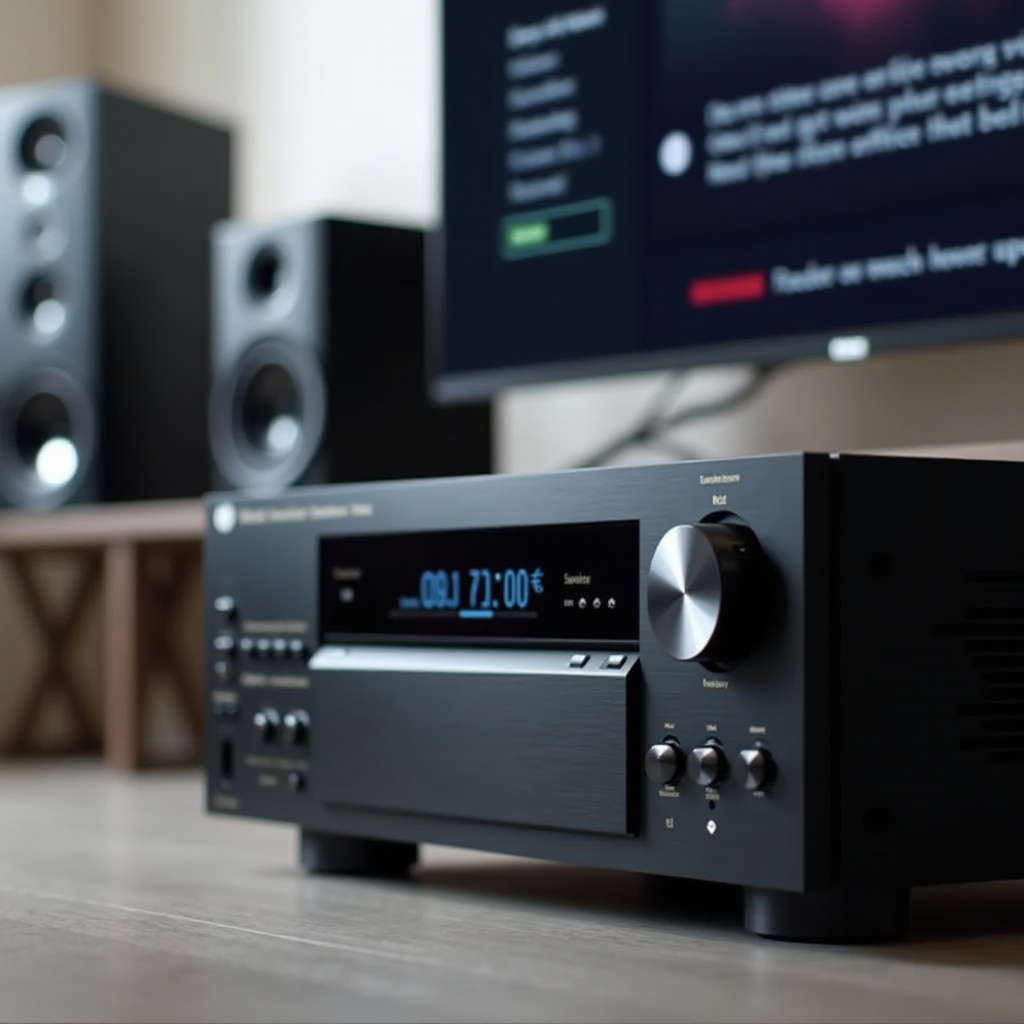
モデル別メニューパスとクイックリファレンス
メニュー名はYamahaのラインで異なりますが、概念は同じです。自分のモデルでHDMI Control、ARC/eARC、Amp Assign、シーンの場所を把握すると、設定漏れを防ぎ、トラブルシューティングが速くなります。
• Aventage と RX‑V: HDMI ControlとARC/eARCはSetup→HDMIにあります。スピーカー割り当てとパターンはSetup→Speaker→Amp Assignにあります。シーンはメインリモコンのボタンで呼び出せ、入力アサインやサウンドモードを保存できます。
• 入力ごとのオプション: 各入力は独自のデコーダー設定やトリムを保持できます。ある入力だけ無音なら、動作している入力と比較し、設定をコピーします。
• フロントパネル表示: PCM、Dolby、DTSインジケータとスピーカーアイコンの列を確認します。スピーカーアイコンが点灯しない場合、メインアンプへのルーティングがされていません。
正確なメニュー名はモデルの取扱説明書で確認してください。これらを素早く見つけられるようになれば、今後の問題も数秒で診断できます。
Aventage と RX‑V のメニューナビゲーション要点
パス名は少し異なりますが、HDMIとスピーカー割り当てのページに重要な切り替えがあります。
入力ごとのオプション: リップシンク、オーディオディレイ、デコーダー選択
ある入力が無音なら、他の入力の既知良好なデコーダーとレベル設定をコピーします。
音声コーデックとスピーカーアイコンのフロントパネル/OSD表示
フロント表示は、レシーバーが信号を認識しているか、どのスピーカーを駆動する予定かの即時の手がかりを与えます。
最後の60秒診断チェックリスト
この迅速な監査で、すべてのリンクをすばやく確認します。不良箇所があれば、先へ進む前にそこで修正します。
• スピーカー: 正しいA/B選択、ヘッドホン未接続。
• ソース: 既知の良品HDMI機器を、既知の良品HDMI入力へ。
• レシーバー: Straightモード、HDMI Audio OutputはAMP、メインゾーンON。
• テレビ: CEC/eARCオン、デジタル音声出力はAutoまたはPass Through。無音ならPCMを試す。
• ケーブル: TVのeARC/ARCとレシーバーHDMI OUTの間は認証Ultra High Speed。ソース側は短い既知良品HDMI。
• テスト: テストトーン→FMまたはBluetooth→直結HDMI→ARC/eARC。
ケーブル/設定/ソース/出力経路の迅速監査
1行につき1項目をチェックし、外れているものを修正してから再テストします。
既知良品のソースとケーブルの交換手順
計画的な順番でケーブルと入力を入れ替え、最小の時間で故障点を特定します。
ヤマハサポートや技術者に連絡すべきとき
ここまでの手順でも無音のままなら、時間と機器を守るため、支援を求めましょう。部品や半田修理が必要な故障は自宅対応すべきではありません。
• 保護動作の持続: スピーカー線をすべて外してもユニットがシャットダウンする。
• リレー音なし: 電源投入時にメインアンプが入らず、内蔵ソースも無音。
• ヘッドホンは鳴るがスピーカーは鳴らない: ヘッドホン端子スイッチ固着またはスピーカーリレー故障の可能性。
• 焦げ臭い/目視できる損傷: 直ちに電源を切る。
• HDMI基板の疑い: すべてのHDMI入力が不調で、チューナーとアナログは動作し、ファームも最新。
モデル名とシリアル、ファームウェアバージョン、実施済みの手順の要点をまとめます。テストトーン、内蔵ソース、ARC/eARCの結果も共有します。明確な情報は、サポートが修理や対応を迅速に決めるのに役立ちます。
まとめ
Yamaha AVレシーバーの無音トラブルの多くは、チェーンの単純なリンクに行き着きます。ミュートやモードの確認から始め、配線をクリーンにし、テストトーンでパワーアンプを確認します。HDMIコントロールとARC/eARCを整え、フォーマットが衝突するならPCMに切り替え、メインスピーカーが安定して鳴るまでAmp Assignとゾーンを単純化します。診断中はラウドネス機能をオフにし、全デバイスのファームを更新します。最後のチェックリストで各リンクを確認し、動作するシーンを保存して迅速に復旧できるようにします。スピーカー未接続でも保護が作動したり、ハードの手がかりがある場合はサポートに連絡しましょう。落ち着いた計画とわずかな入れ替えでスピーカーは再び鳴り、長期にわたり安定して使えるようになります。
よくある質問
ARC または eARC 経由ではヤマハのスピーカーから音が出ず、テレビからは音が出るのはなぜですか?
テレビ側が音声を自機で再生してしまうか、レシーバーへ正しくパススルーできていない可能性があります。テレビで CEC と eARC を有効にし、ヤマハ側では HDMI Control と eARC をオンにして、TV Audio を ARC に割り当て、HDMI Audio Output を AMP に設定してください。テレビの ARC/eARC 端子とレシーバーの HDMI OUT の間は、認証済みの Ultra High Speed HDMI ケーブルを使用してください。無音が続く場合は、テストとしてテレビの Digital Audio Out を PCM に設定してください。音が出ることを確認したら、Auto または Pass Through に戻してください。
1 本の不良スピーカーケーブルが、ヤマハのレシーバーで全スピーカーをミュートさせることはありますか?
はい。ショートしたケーブルにより、保護回路が作動してパワーアンプ全体が停止することがあります。電源を切り、コンセントを抜き、すべてのスピーカーケーブルを外してください。スピーカーを一切接続しない状態で電源を入れ、リレーのカチッという音がするか確認します。次に、正常なケーブルでフロント左・右のみを接続し、スピーカーを1台ずつ追加していきます。シャットダウンや歪みの原因となるケーブルは交換し、赤と黒の端子間を銅線のほつれが跨いでいないか必ず確認してください。
ヤマハのレシーバーでテレビのアプリから Dolby Atmos を聞くには eARC が必要ですか?
アプリが Dolby Digital Plus + Atmos を使用している場合は、通常の ARC で動作することがほとんどです。アプリやプレーヤーが Dolby TrueHD + Atmos を使用している場合は、テレビからレシーバーへ伝送するのに eARC が必要です。安定性を重視する代替策としては、ストリーマーやブルーレイプレーヤーを HDMI でレシーバーに直接接続し、レシーバーからテレビへ映像を出力してください。まず PCM で音声経路を確認し、安定したら Atmos に戻してください。